


Aide · BAA
BAA, pas à pas.
De l’installation au premier budget, puis les gestes de chaque semaine. Toutes les images viennent de l’appli, avec le budget fictif de Malo et Camille.
BAA · Installer
Installer et démarrer
Gardez sous la main les relevés de vos deux ou trois derniers mois : BAA propose, vous validez. La carte « Mise en place » de l’appli suit les mêmes étapes et se coche toute seule.
-
1
Installez BAA
Sur iPhone, iPad et Mac, installez BAA depuis l’App Store (sur Mac, il faut une puce Apple, M1 ou plus récente). Sur un ordinateur Windows ou un téléphone Android, ouvrez baa.sebastienvassant.com dans Safari, DuckDuckGo, Firefox ou Edge : l’appli marche dans le navigateur.
Pour l’avoir comme une appli : sur iPhone, Partager › « Sur l’écran d’accueil » ; sur Android, menu ⋮ › « Installer l’application ».
iPhone · iPad · MacDepuis l’App Store. Sur Mac, il faut une puce Apple (M1 ou plus récente).
Windows · AndroidDans le navigateur, à l’adresse baa.sebastienvassant.com.
-
2
Commencez avec vos données
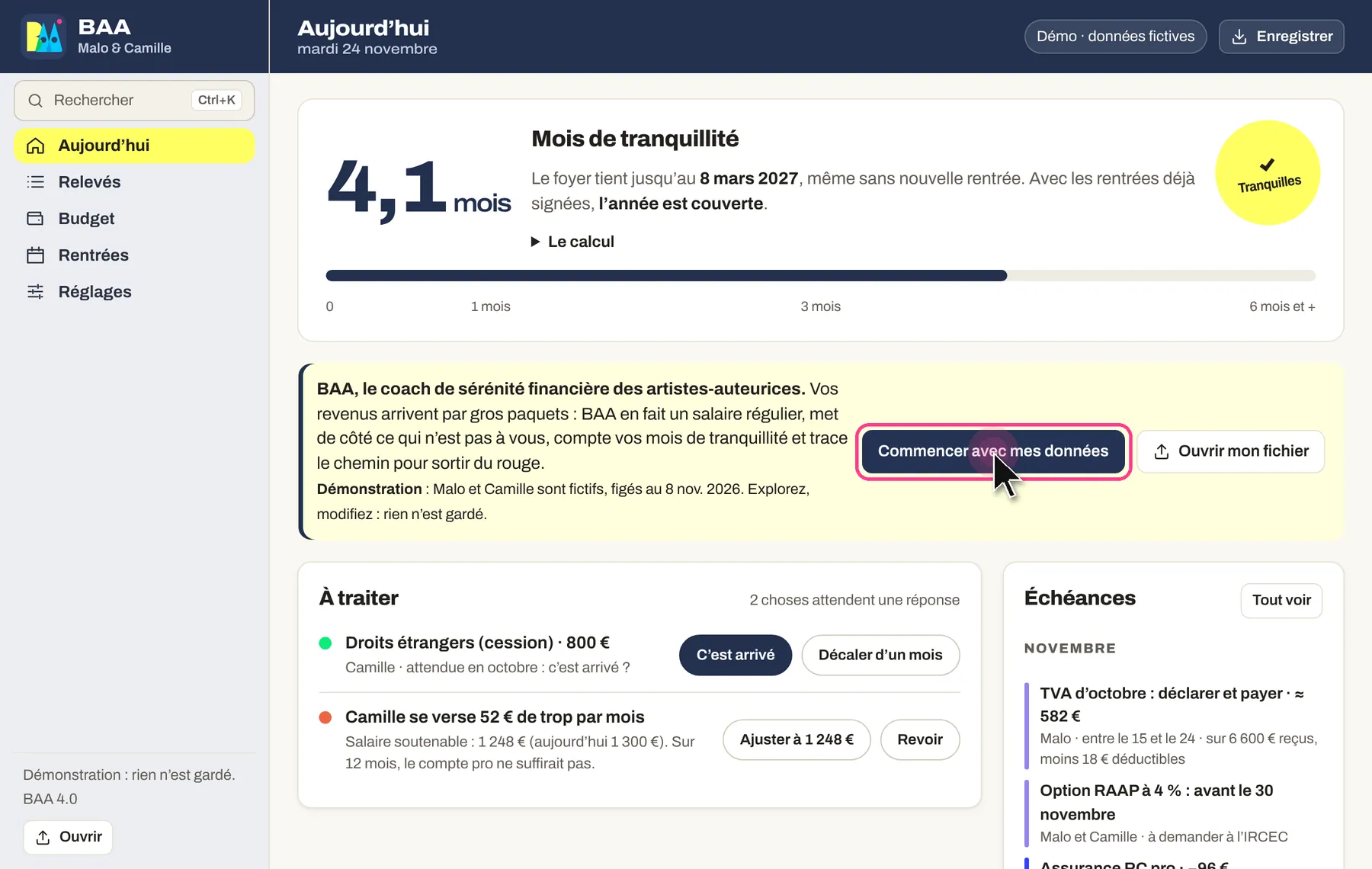
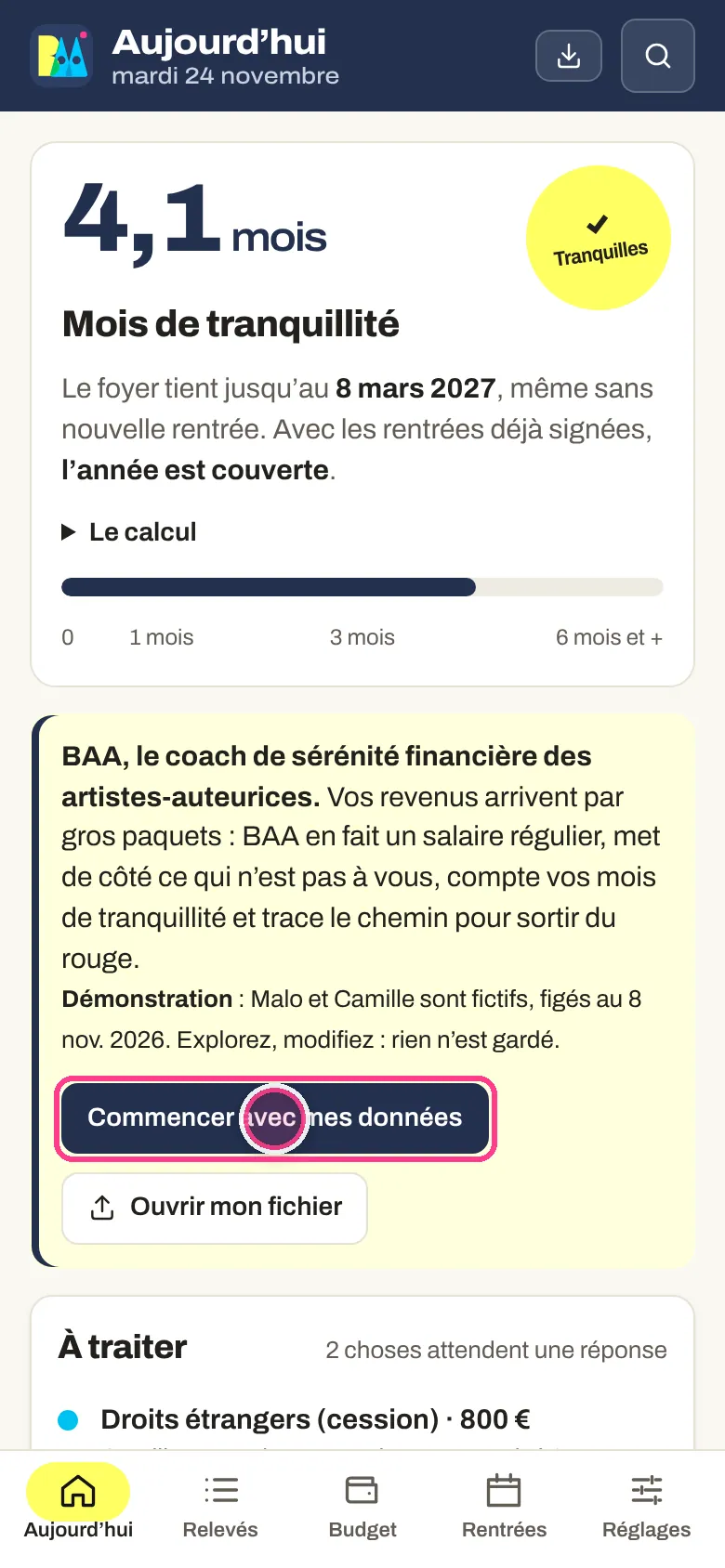
À la première ouverture, BAA montre le budget de Malo et Camille, un couple fictif d’auteurices. Explorez-le librement : rien n’est gardé. Quand vous êtes prêt·e : Commencer avec mes données.
Vous avez déjà un fichier BAA ? « Ouvrir mon fichier ».
-
3
Seul·e ou à deux, et la date de départ
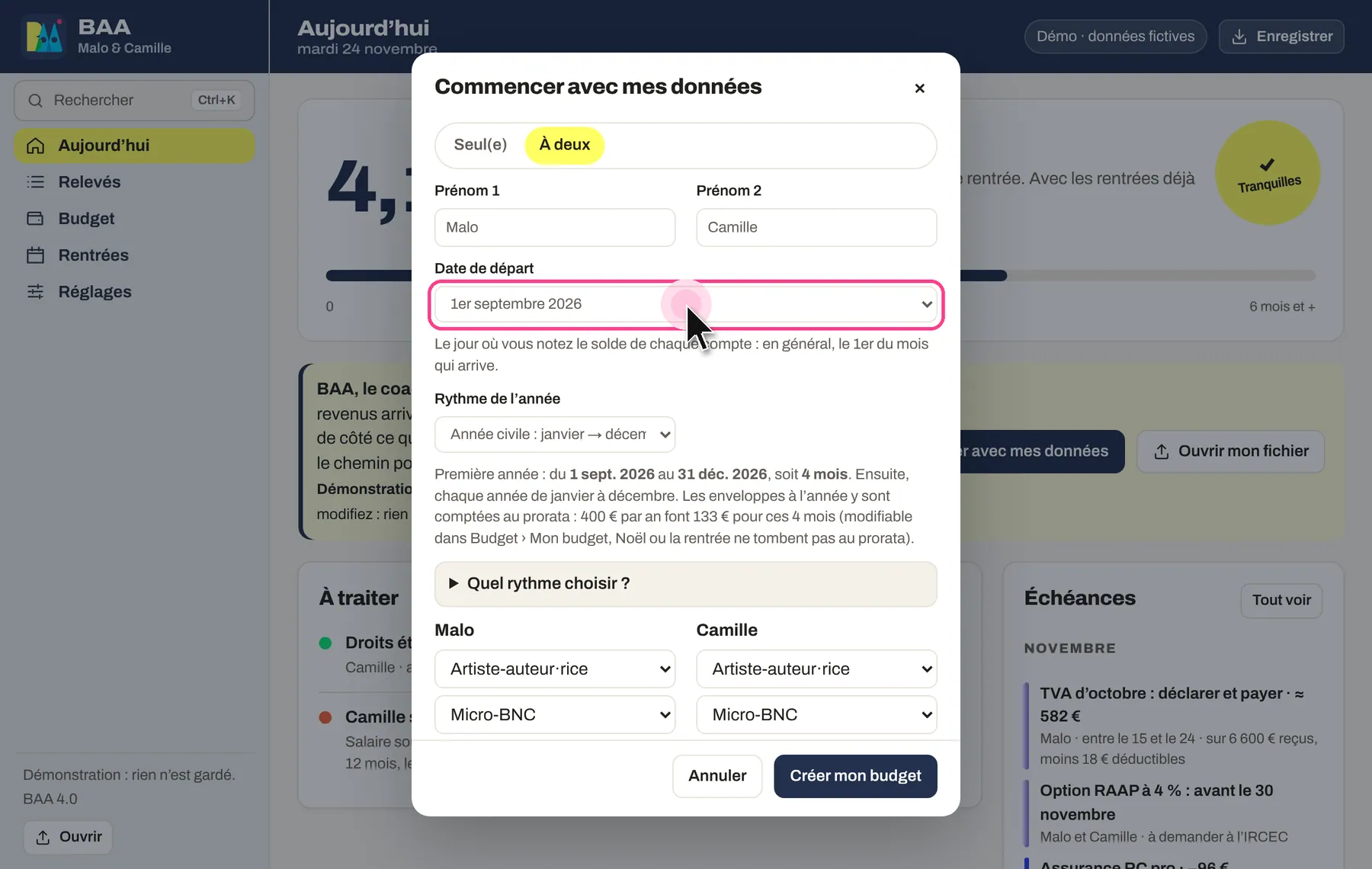
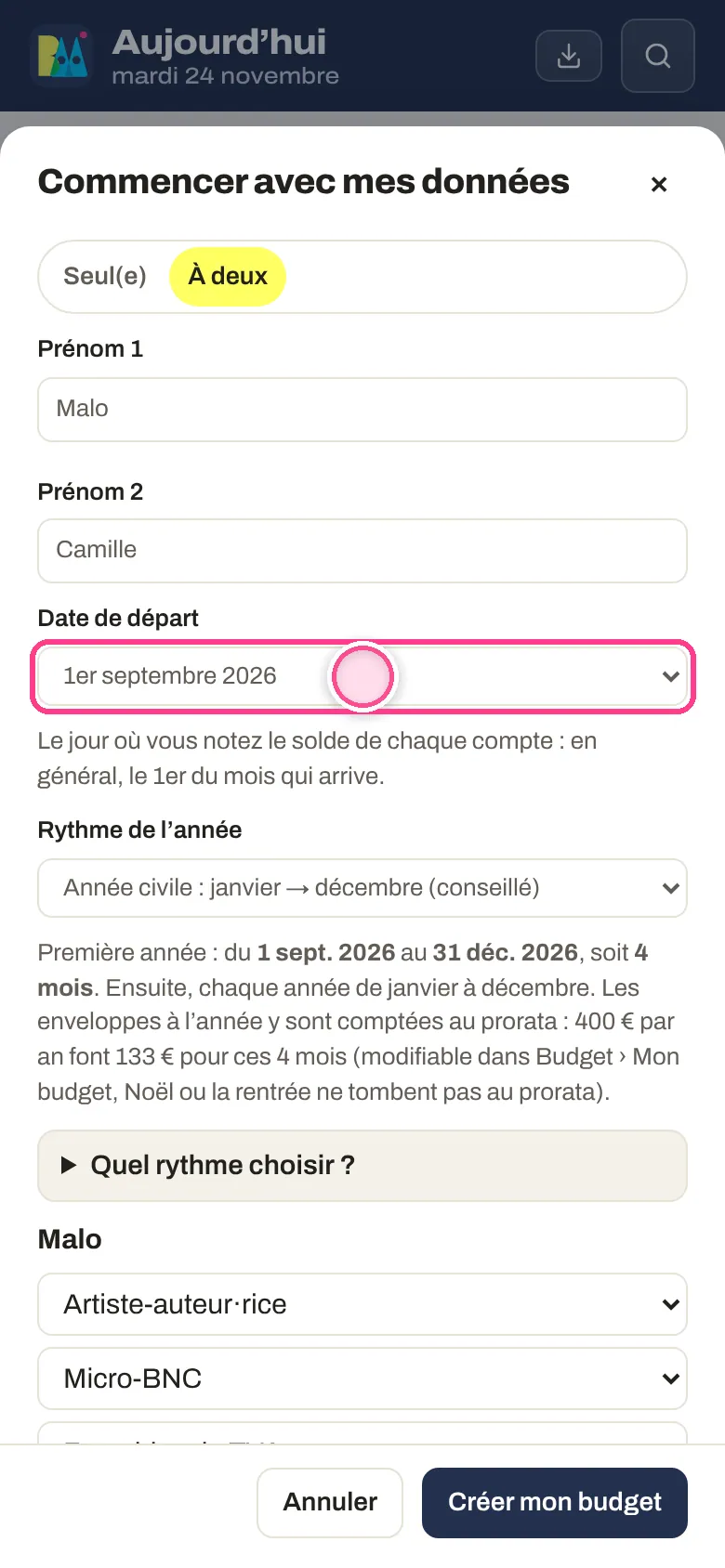
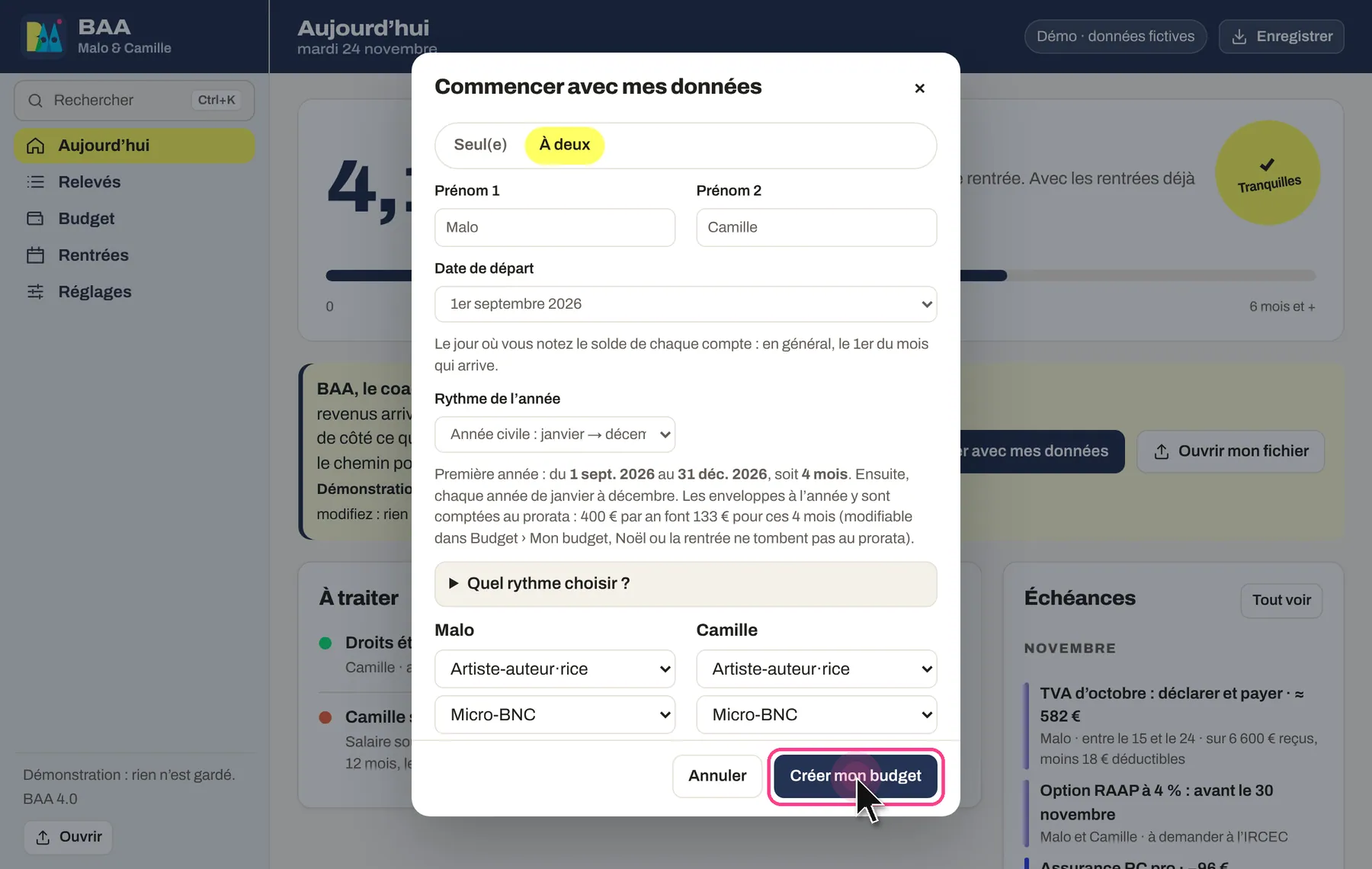
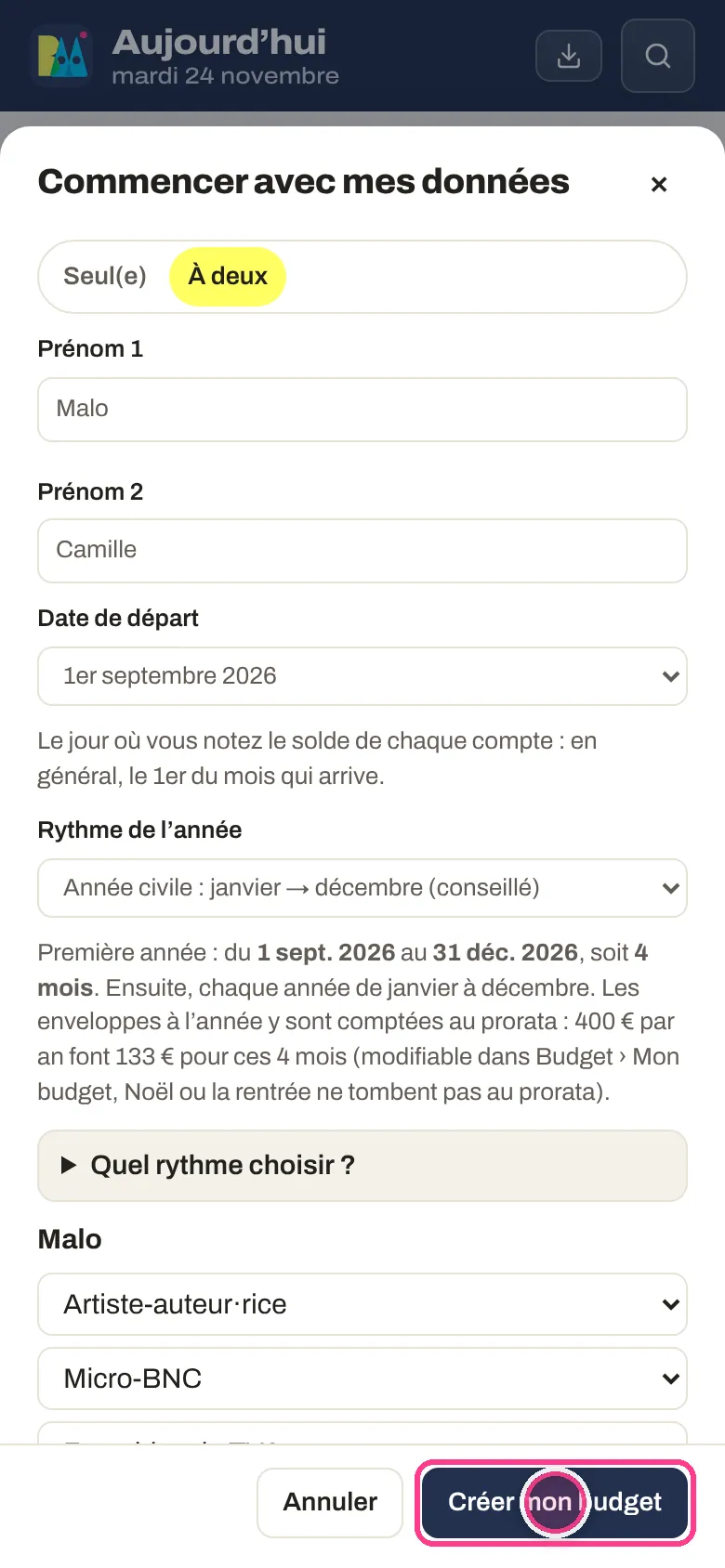
Choisissez Seul(e) ou À deux et tapez les prénoms : une seule fois, les comptes et les menus suivent. La date de départ est le 1er d’un mois, le jour où vous noterez le solde de chaque compte. Le rythme de l’année : civile (conseillé), scolaire, ou à partir du mois de votre choix.
-
4
Le statut de chacun·e
Pour chaque personne : son statut (artiste-auteur·rice, auto-entrepreneur·euse, libéral·e, intermittent·e ou salarié·e), son régime et sa TVA. Les valeurs proposées suffisent pour démarrer, vous affinerez plus tard. Puis Créer mon budget.
-
5
Rangez le fichier dans iCloud Drive
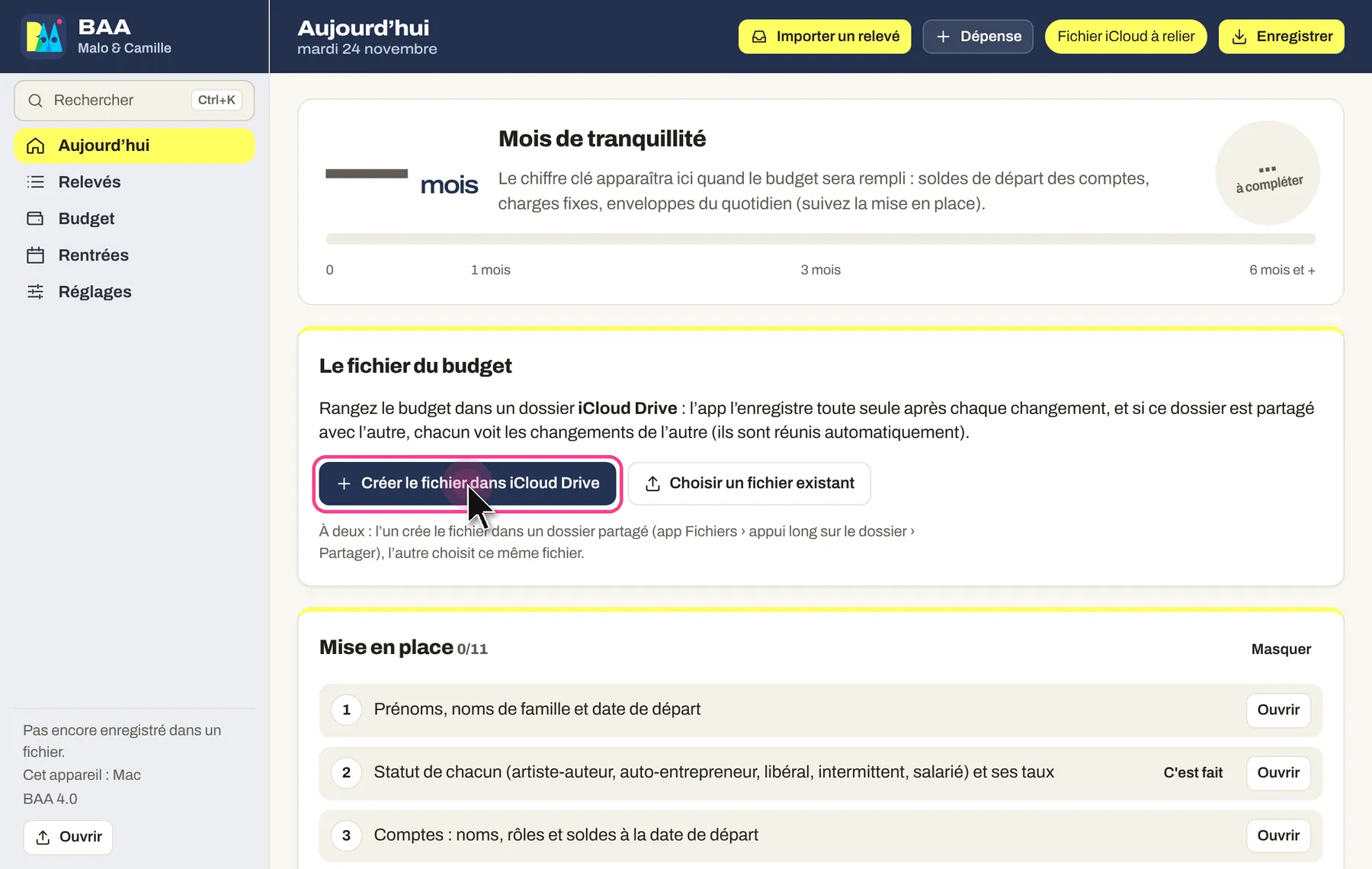
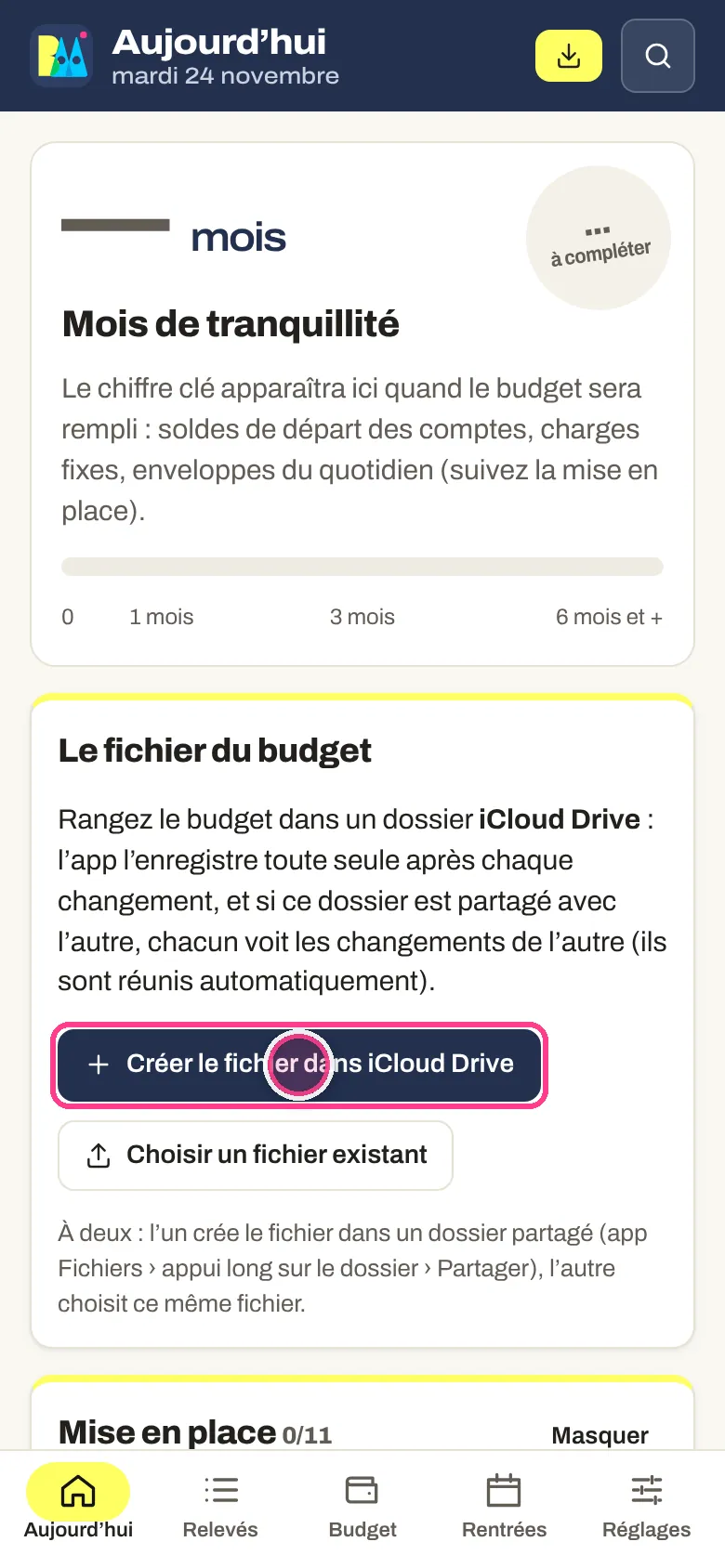
Dans l’app, Créer le fichier dans iCloud Drive : choisissez un dossier, BAA y enregistre le budget tout seul après chaque changement. À deux, créez-le dans un dossier partagé (app Fichiers › appui long sur le dossier › Partager) ; l’autre choisit ensuite « Choisir un fichier existant ».
Sur le site, rien n’est automatique : « Enregistrer » en fin de séance, et rangez le fichier dans iCloud Drive ou Google Drive.
-
6
Suivez la mise en place
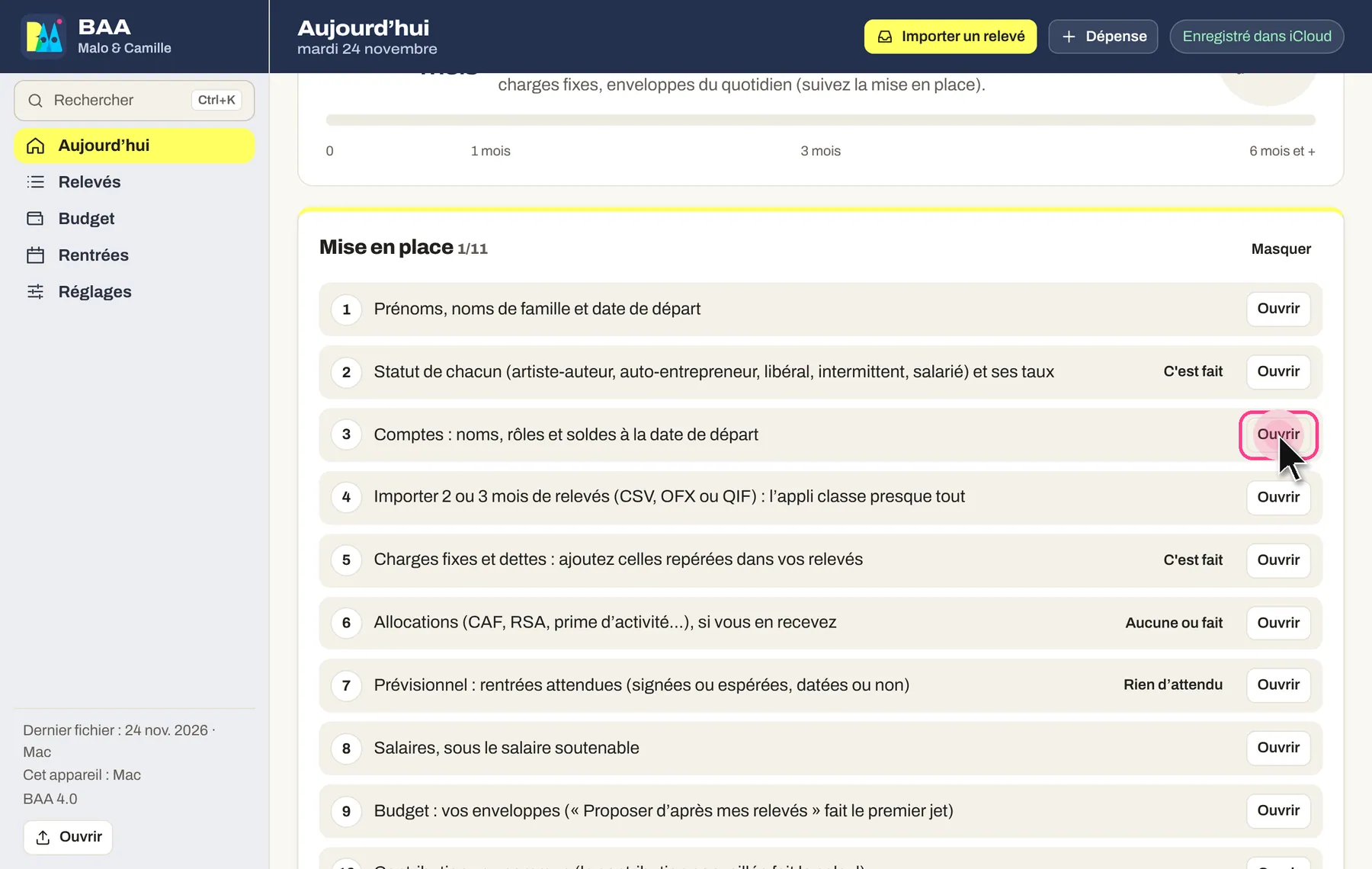
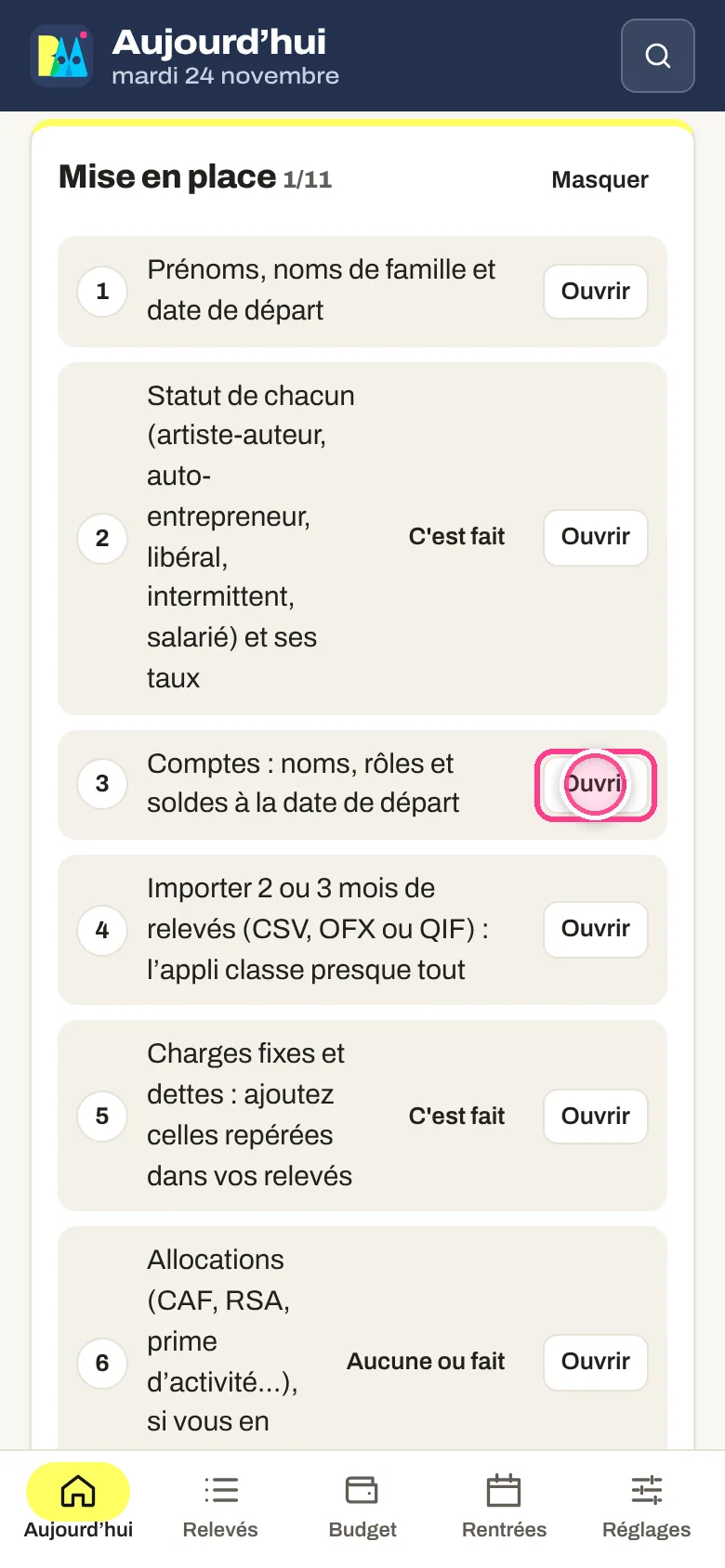
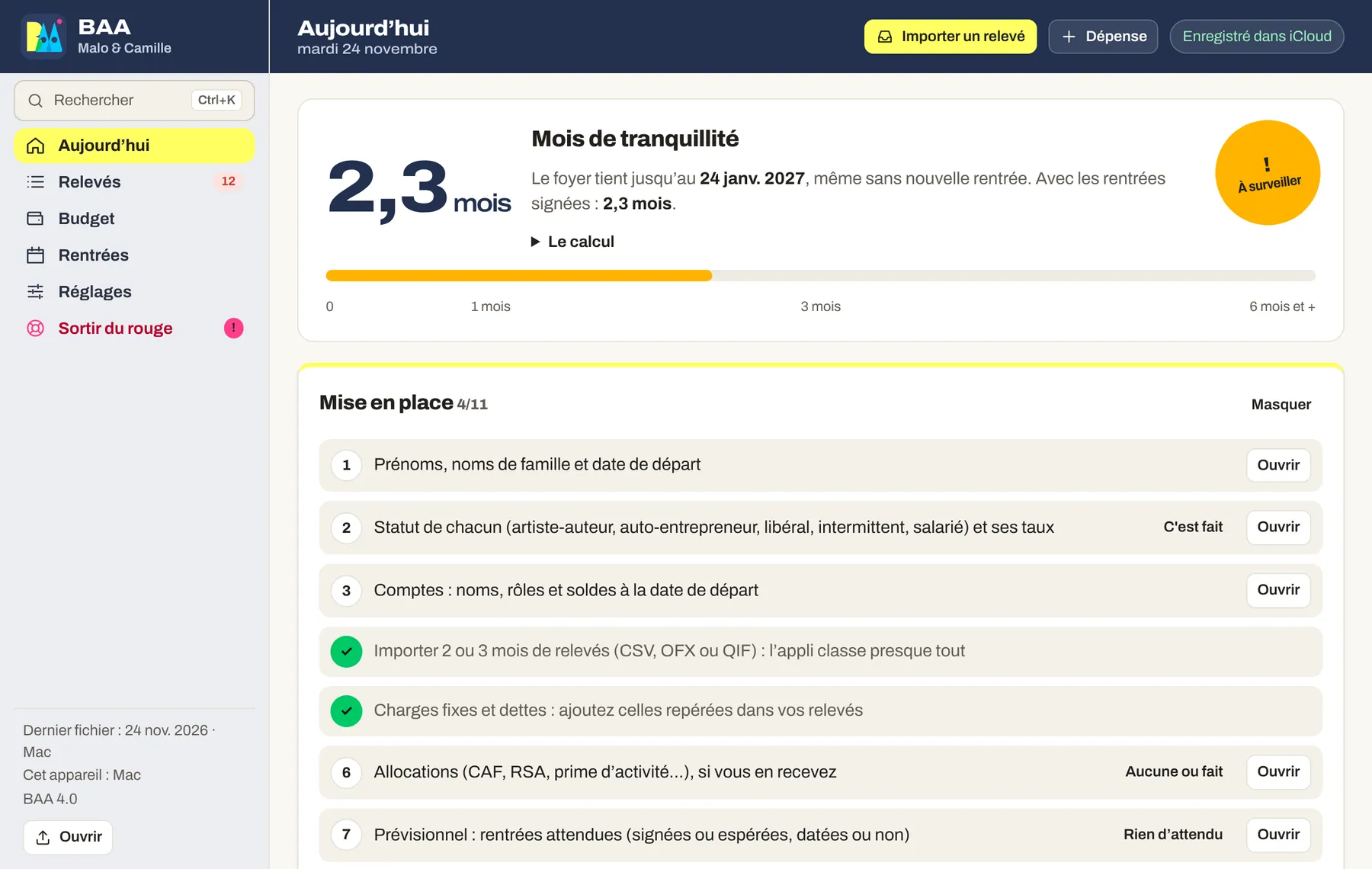
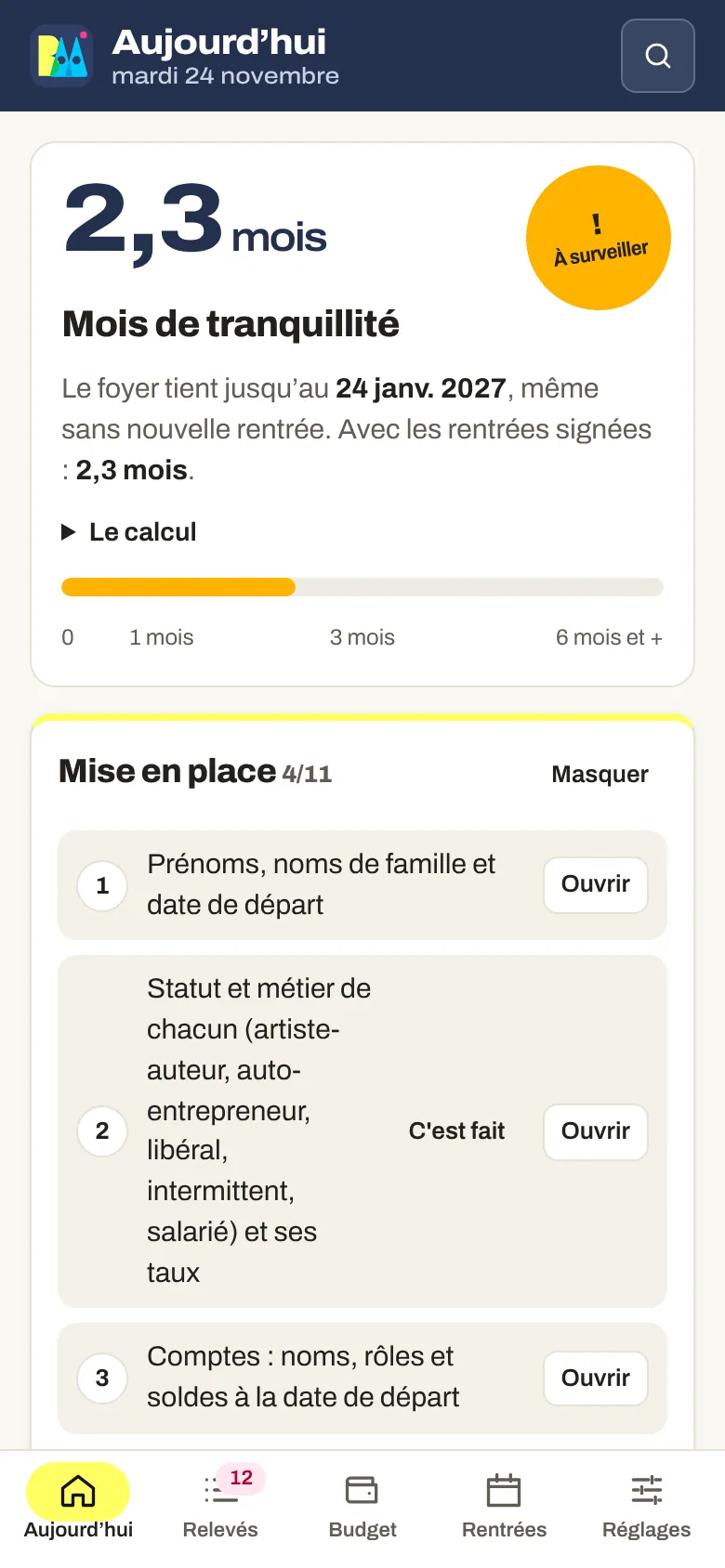
La carte Mise en place donne les étapes dans l’ordre et se coche toute seule. Ouvrir mène chaque fois au bon écran. Commencez par les comptes.
-
7
Les soldes de départ
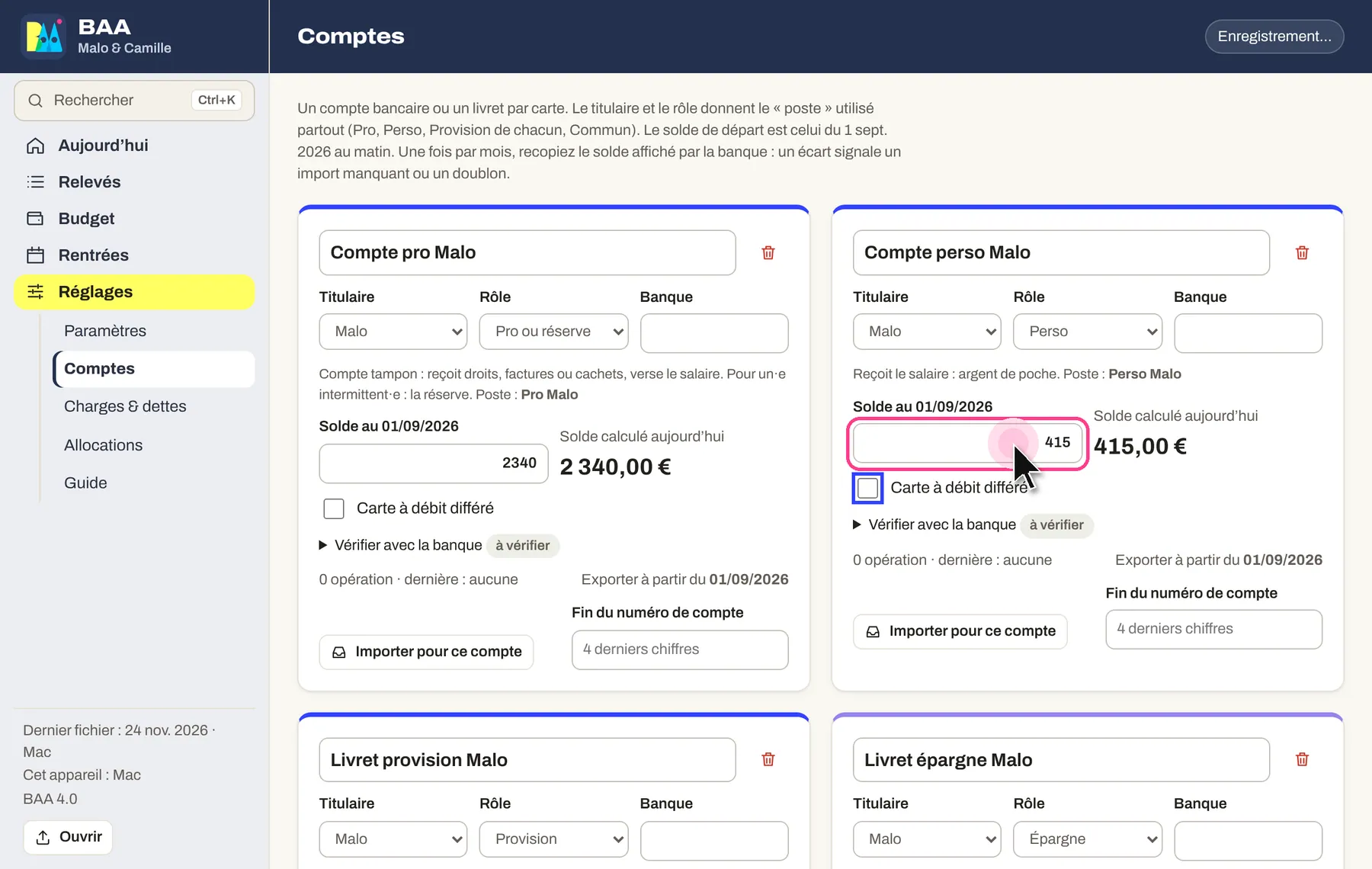
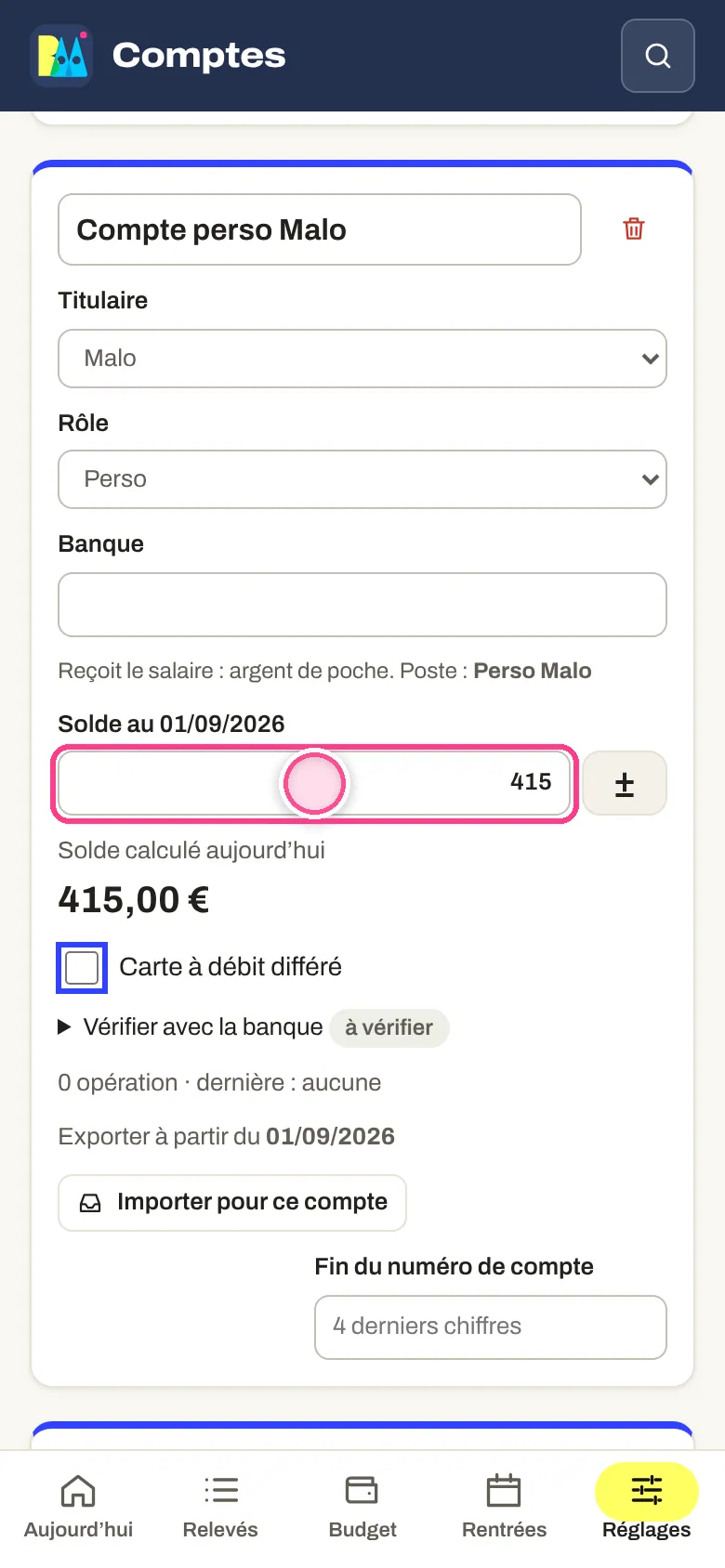
Dans Comptes, renommez les comptes si besoin, puis tapez le solde de chacun au matin de la date de départ, tel que la banque l’affiche.
Notez aussi la fin du numéro de chaque compte : BAA reconnaîtra tout seul à quel compte appartient un relevé.
-
8
Importez vos relevés
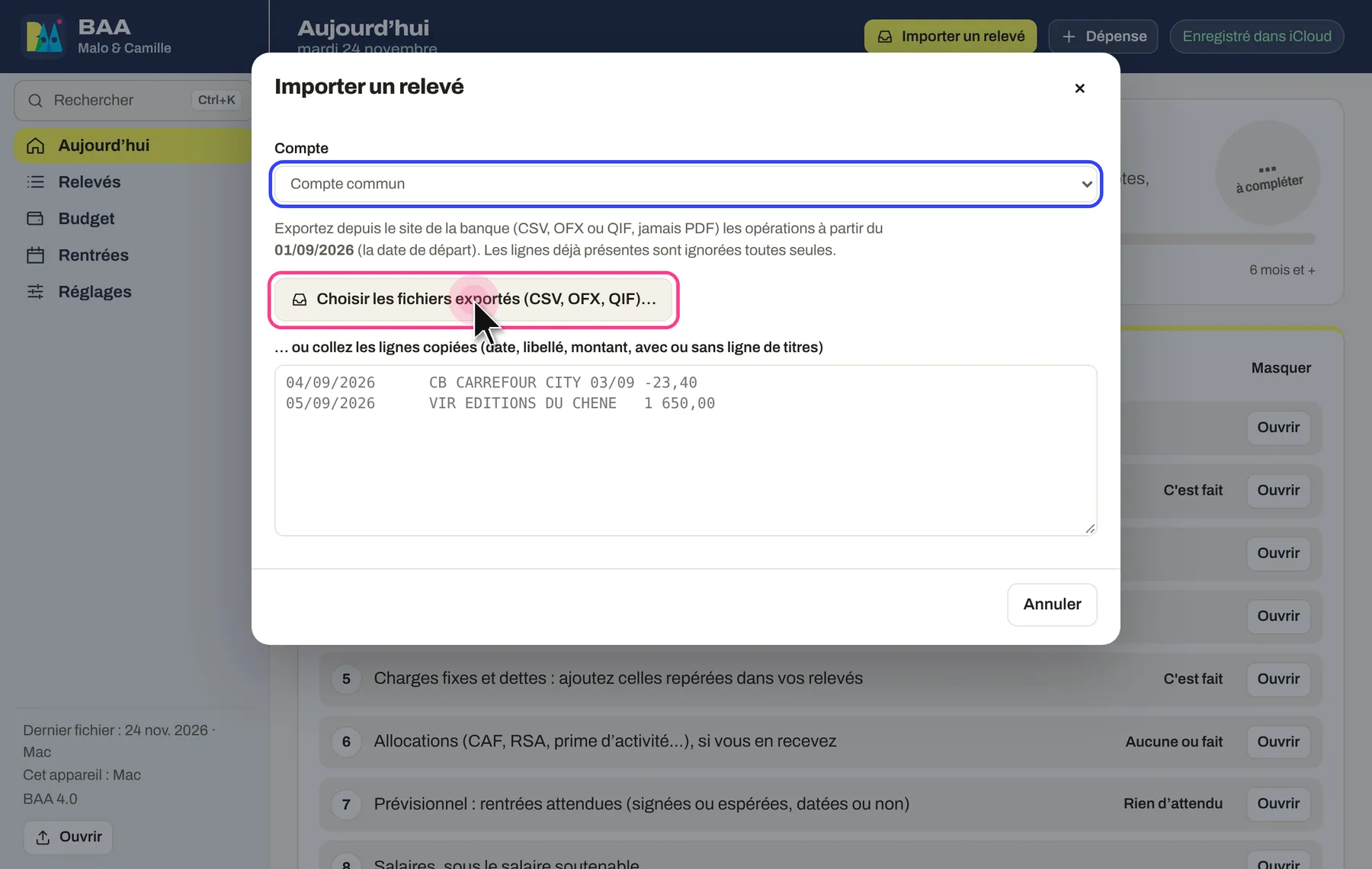
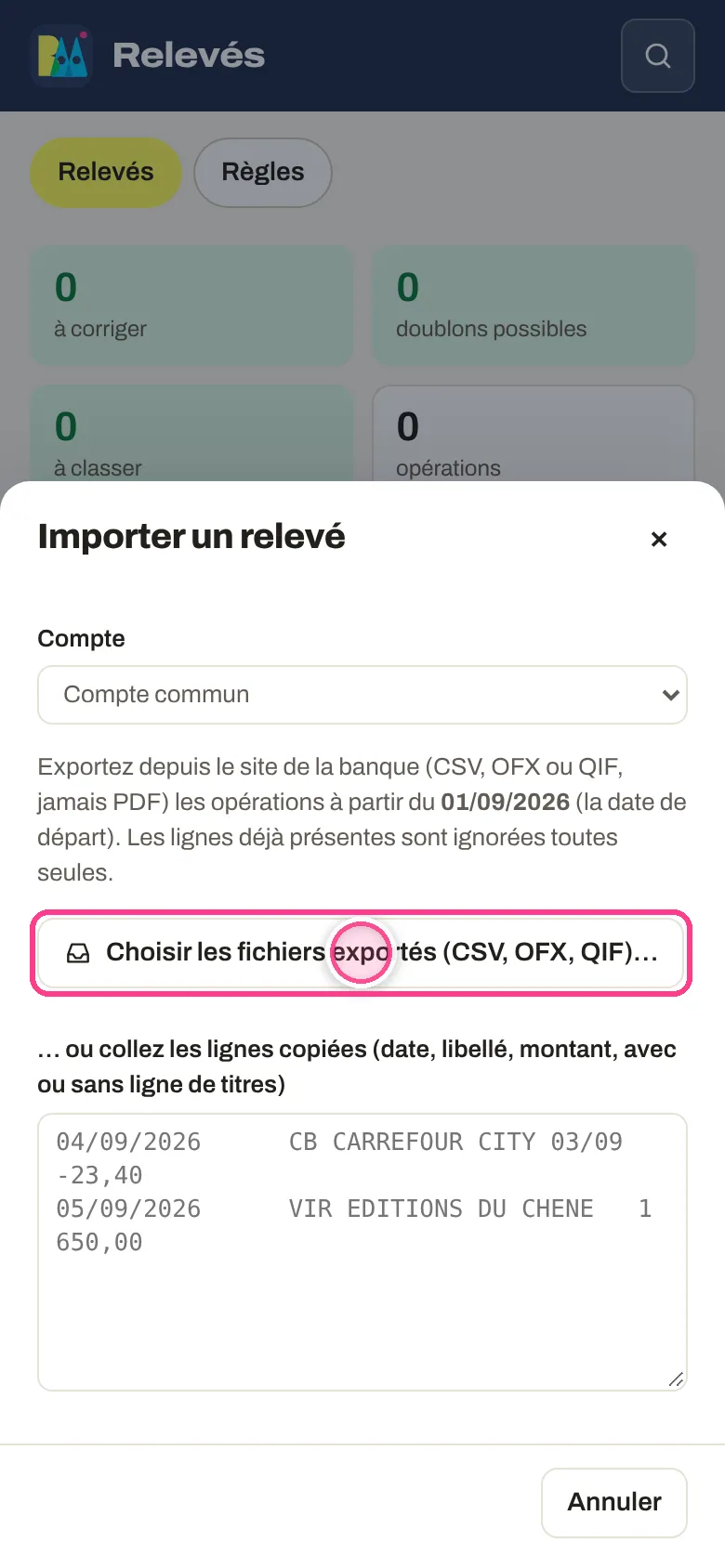
Sur le site de votre banque, exportez deux ou trois mois d’opérations en CSV, OFX ou QIF (jamais en PDF). Dans BAA, Importer un relevé : choisissez le compte, puis le fichier.
-
9
Vérifiez les colonnes
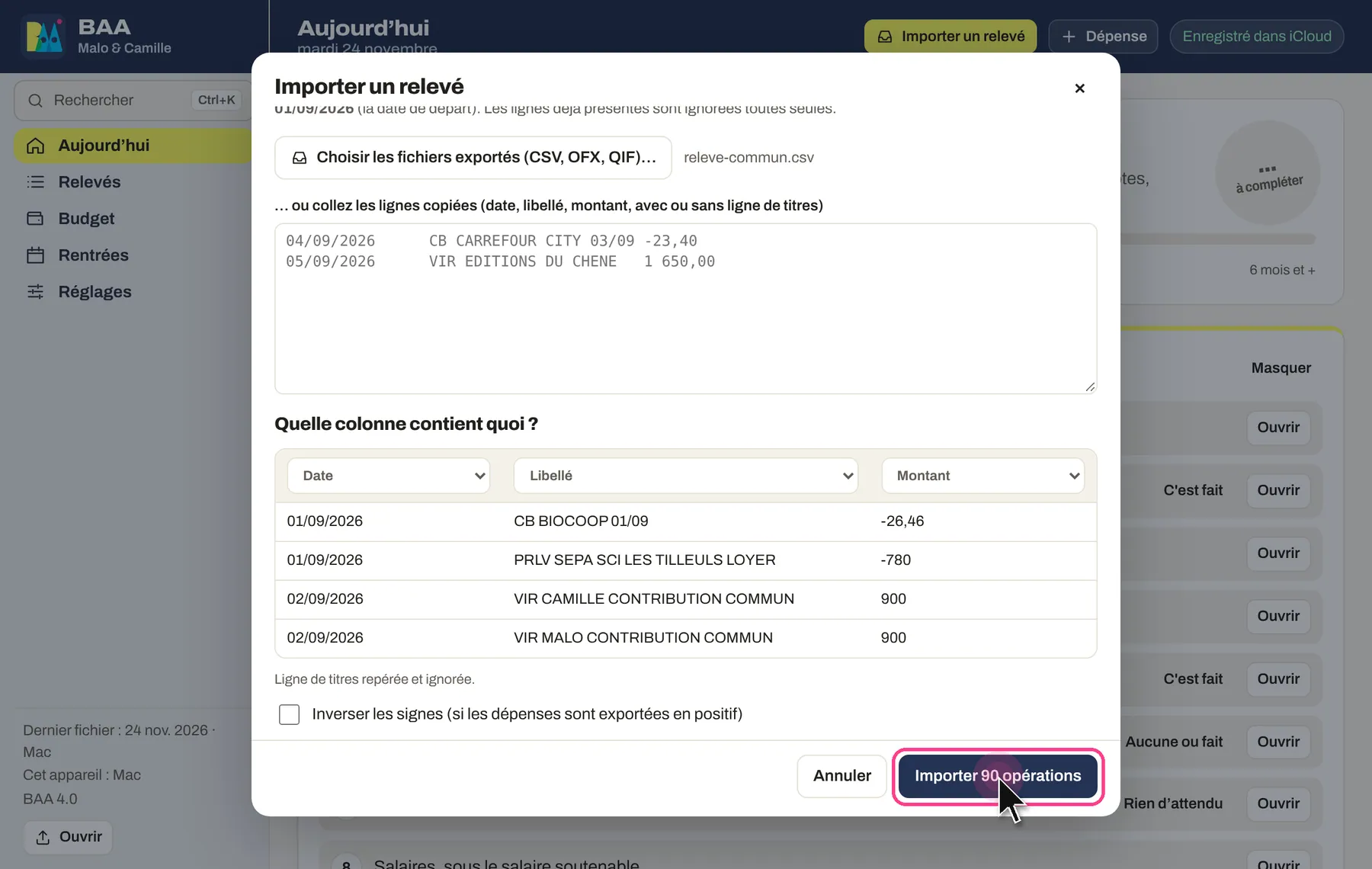
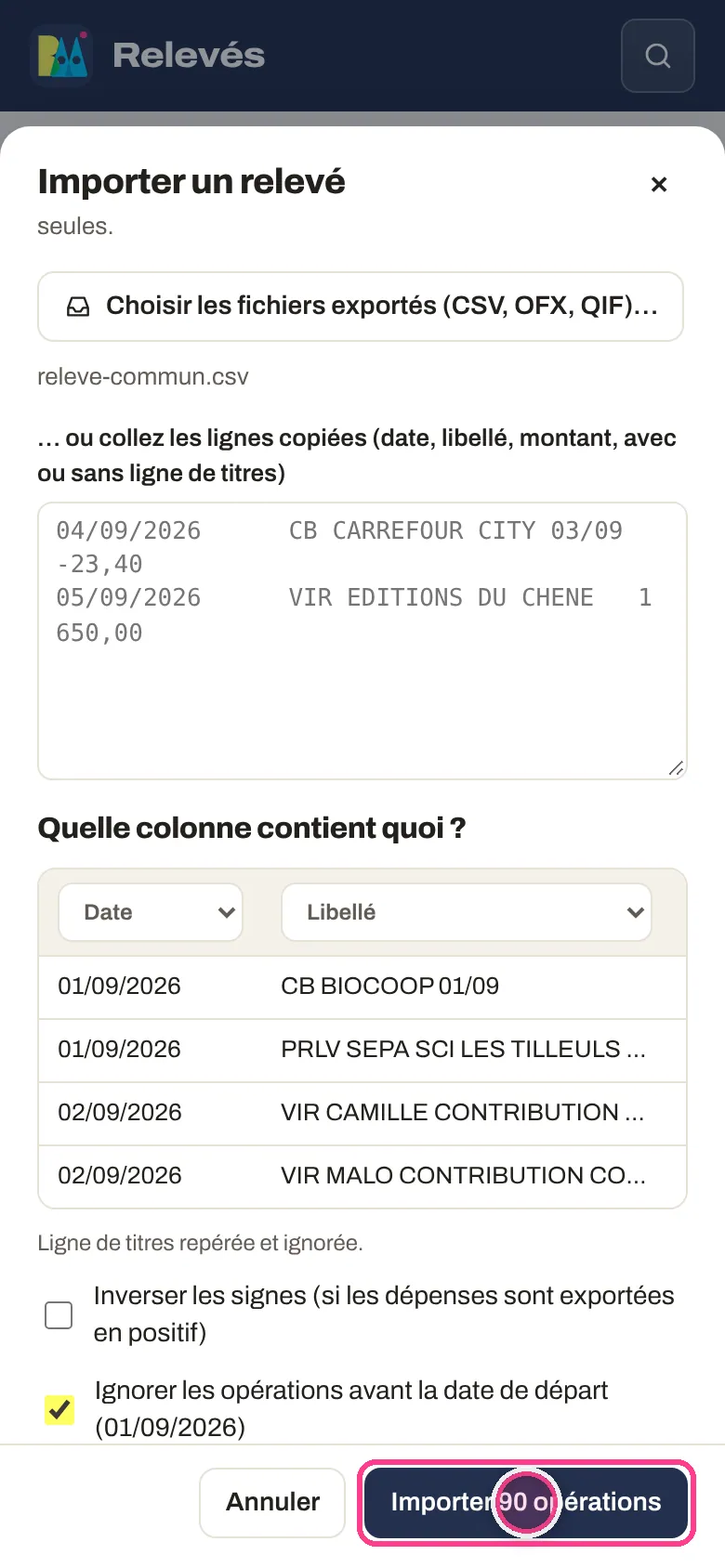
BAA devine tout seul la date, le libellé et le montant. Jetez un œil à l’aperçu, puis Importer. Les lignes déjà importées sont ignorées : vous pouvez réimporter sans crainte.
-
10
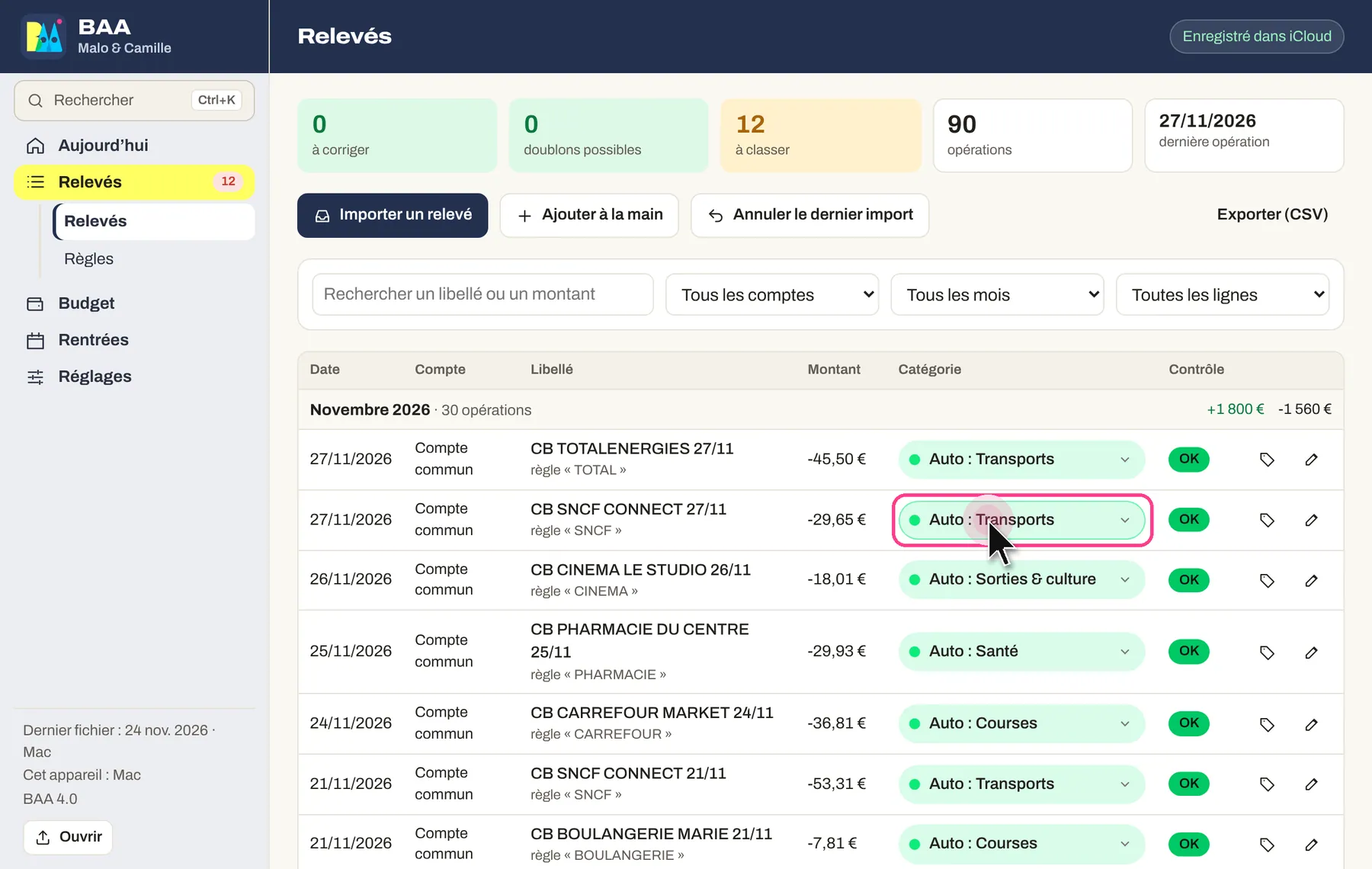
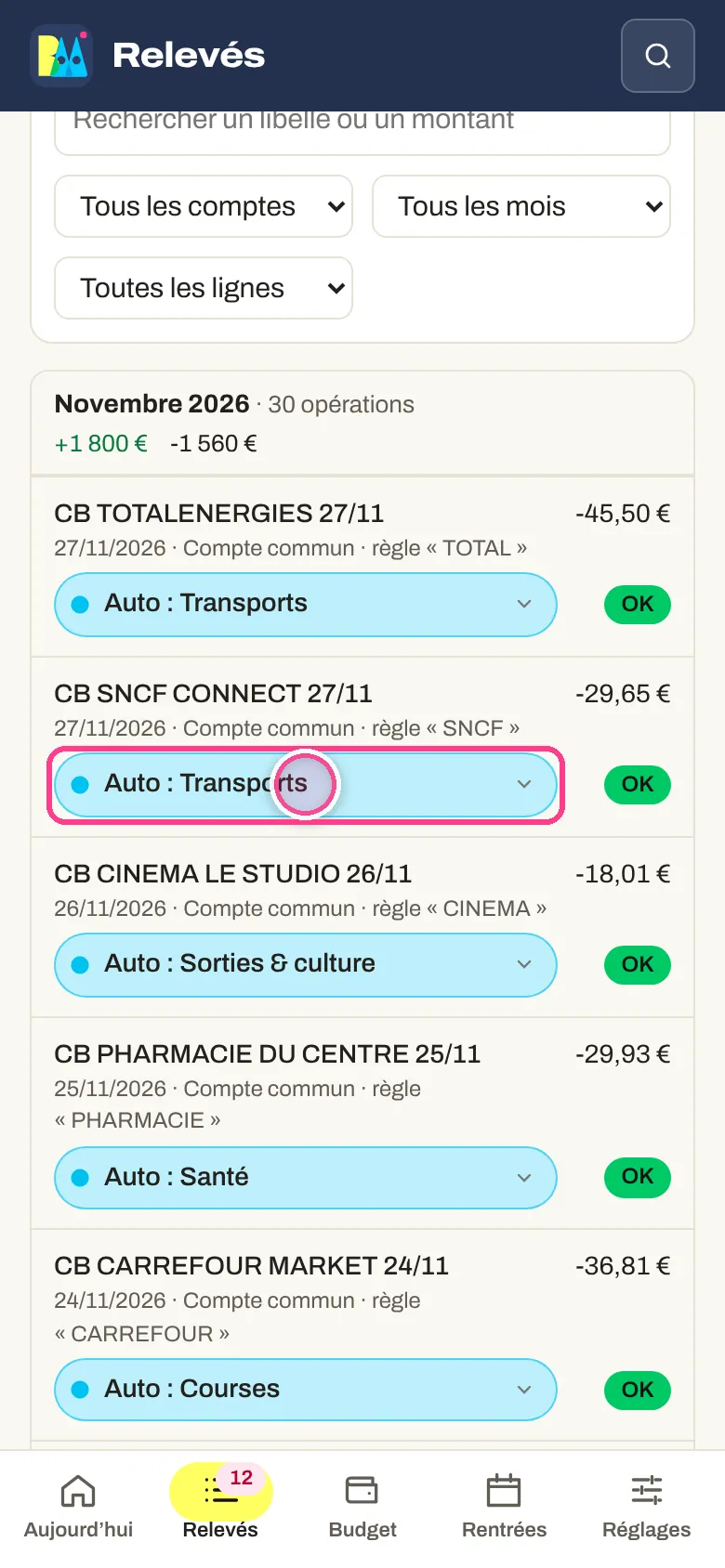
BAA classe presque tout
Chaque opération reçoit sa catégorie. Ce qui reste à classer se règle dans le menu de la ligne ; le bouton étiquette crée une règle, pour que ce commerçant soit classé tout seul la prochaine fois.
-
11
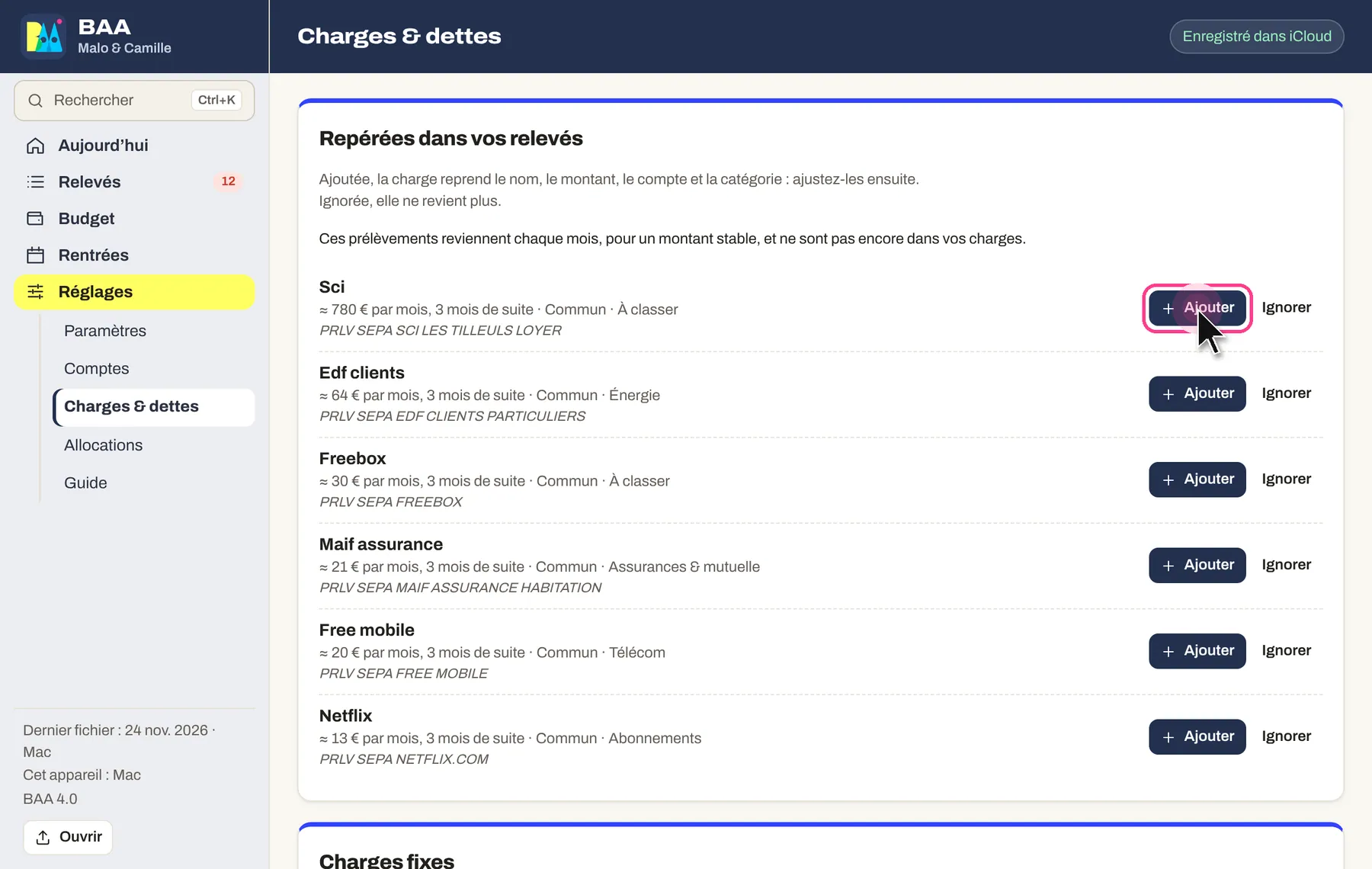
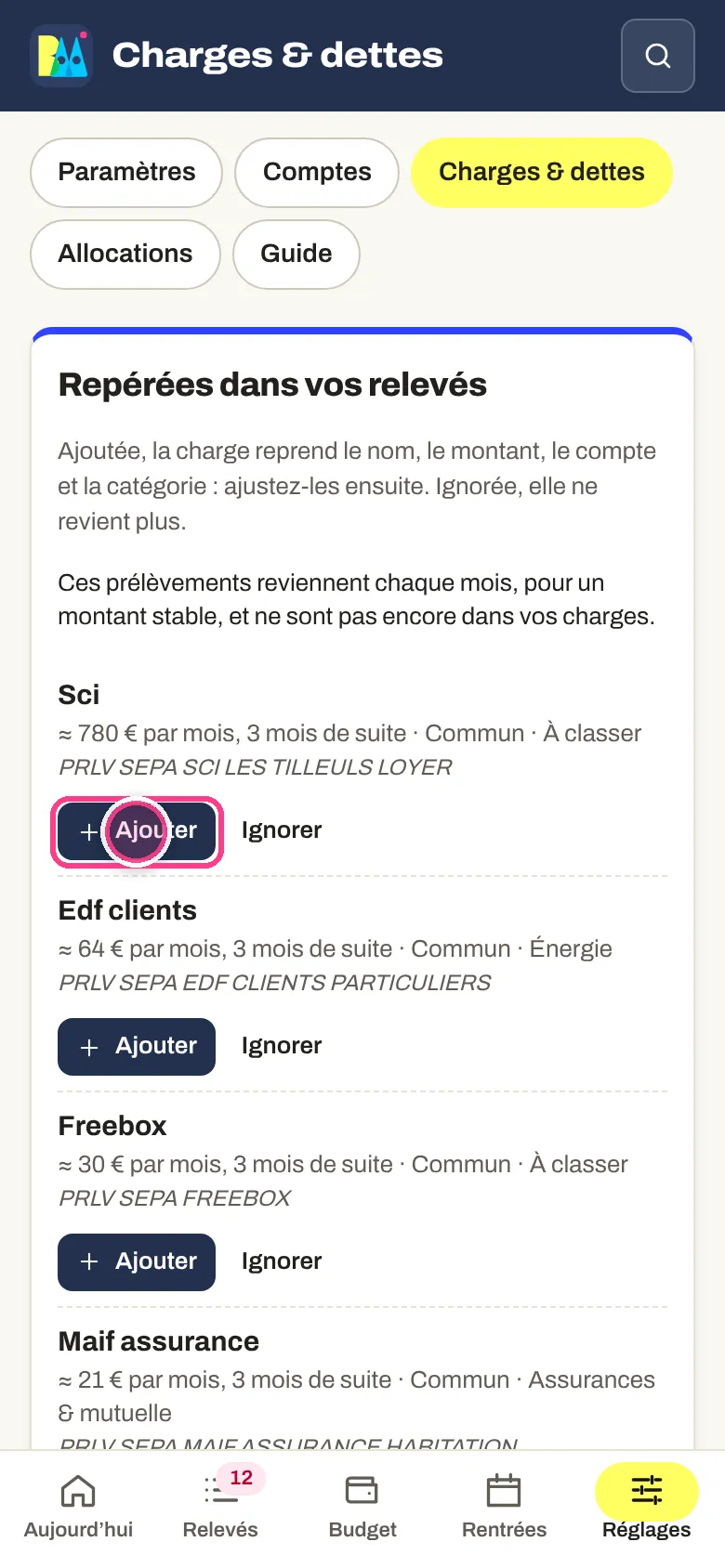
Les charges repérées
Dans Charges & dettes, BAA propose les prélèvements qui reviennent chaque mois : loyer, énergie, abonnements. Ajouter ou Ignorer. Complétez ensuite avec les charges annuelles et les dettes.
-
12
Les enveloppes, d’après vos dépenses
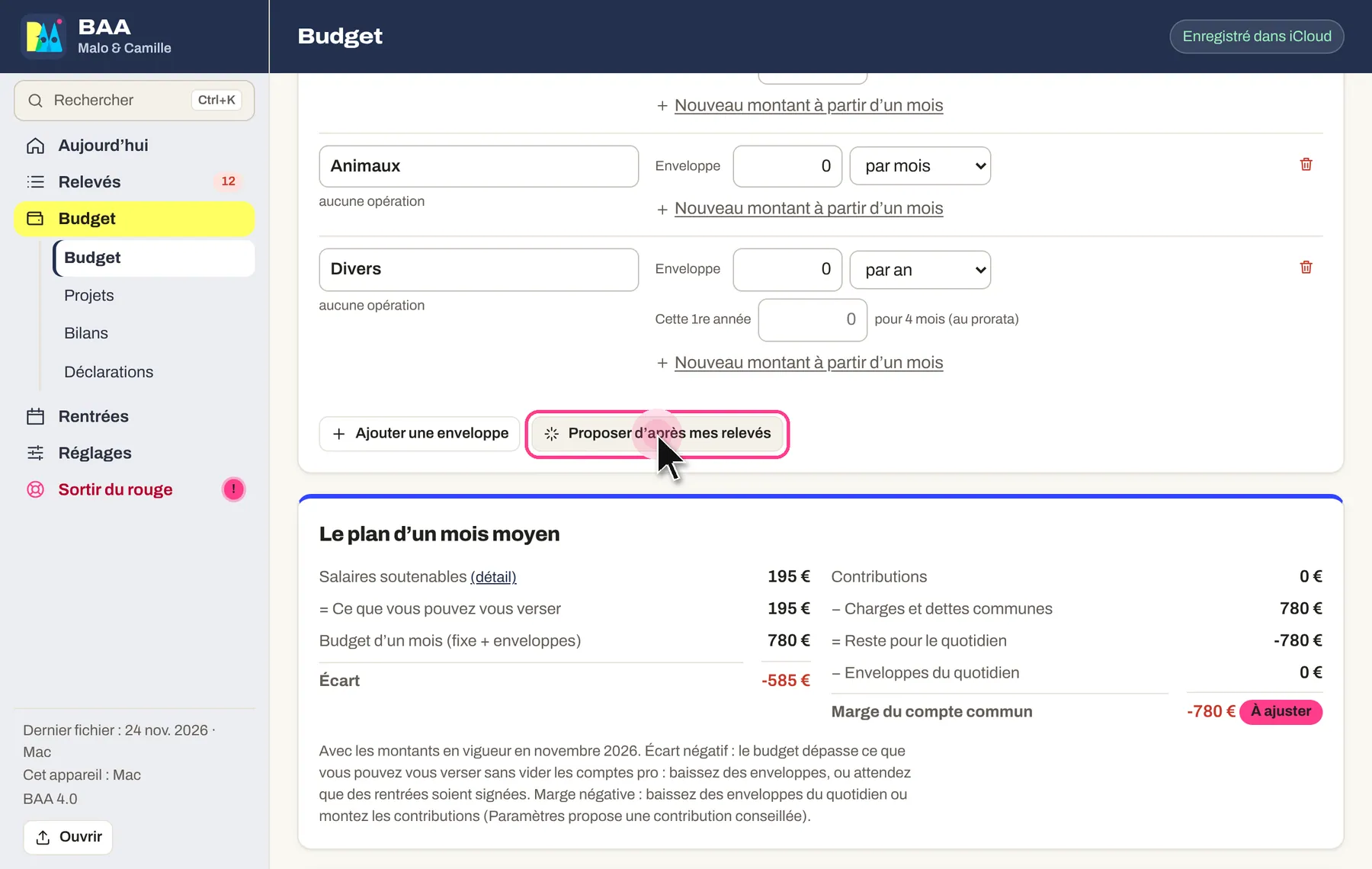
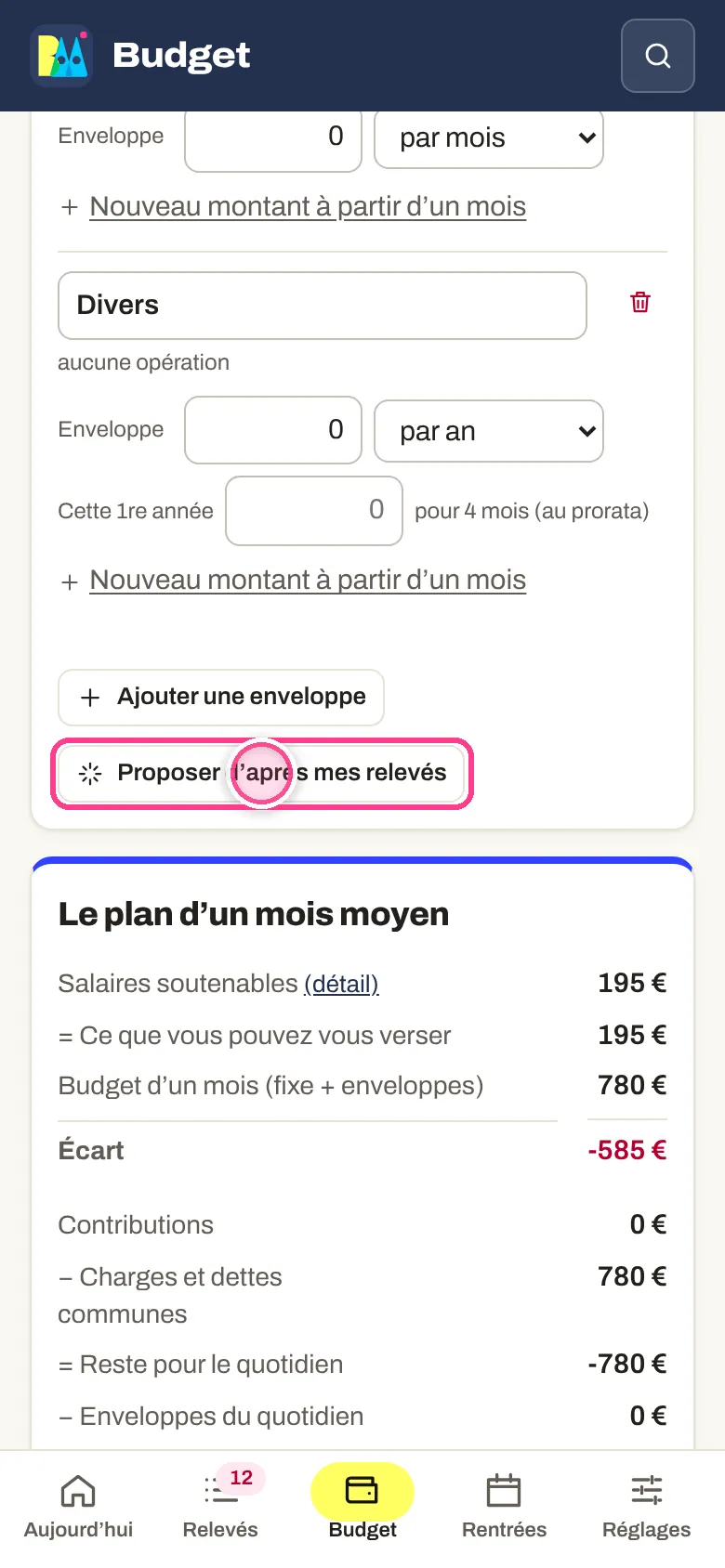
Dans Budget, en bas des enveloppes du quotidien : Proposer d’après mes relevés fait le premier jet, d’après ce que vous dépensez vraiment.
-
13
Gardez ou ajustez
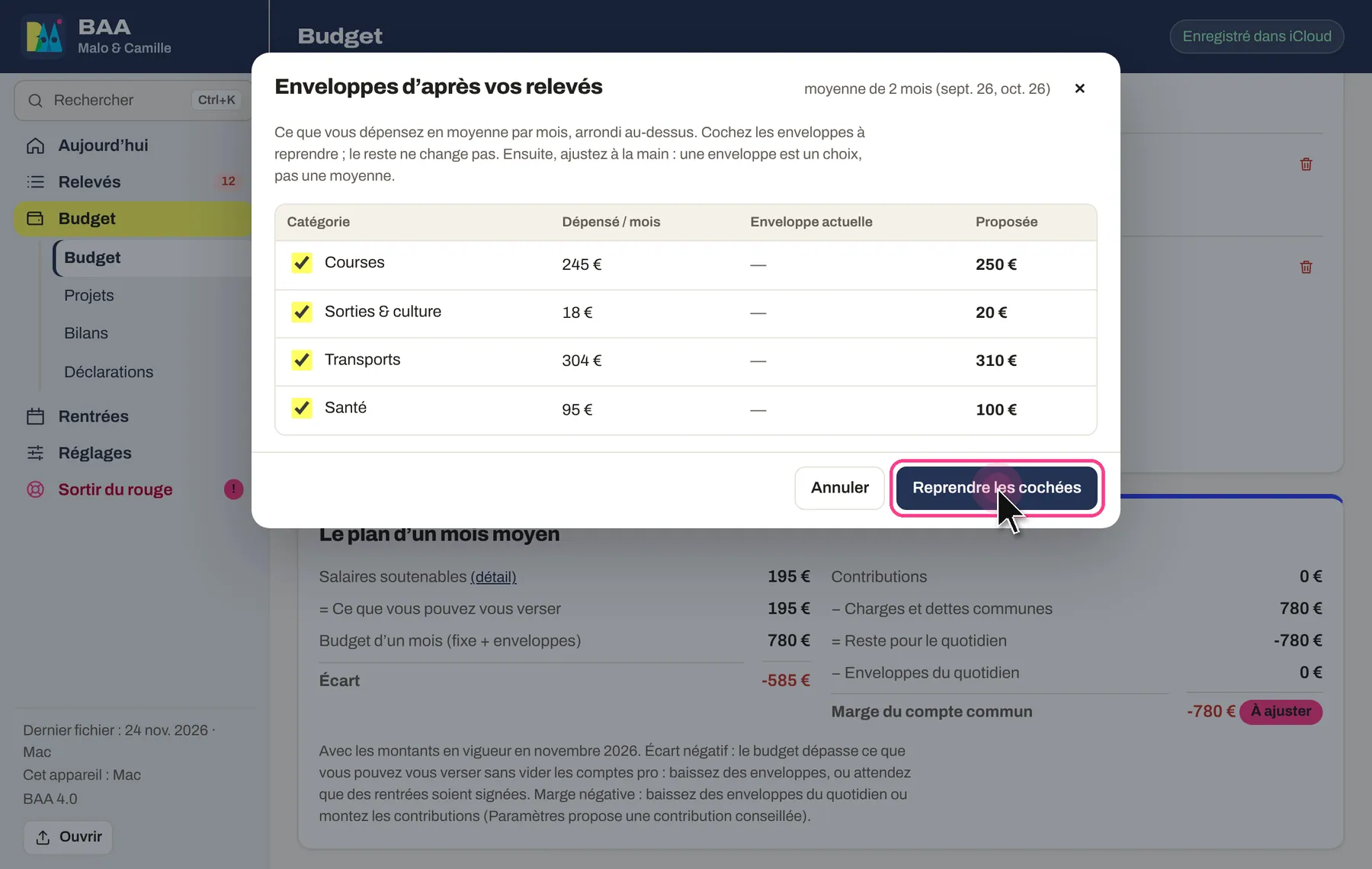
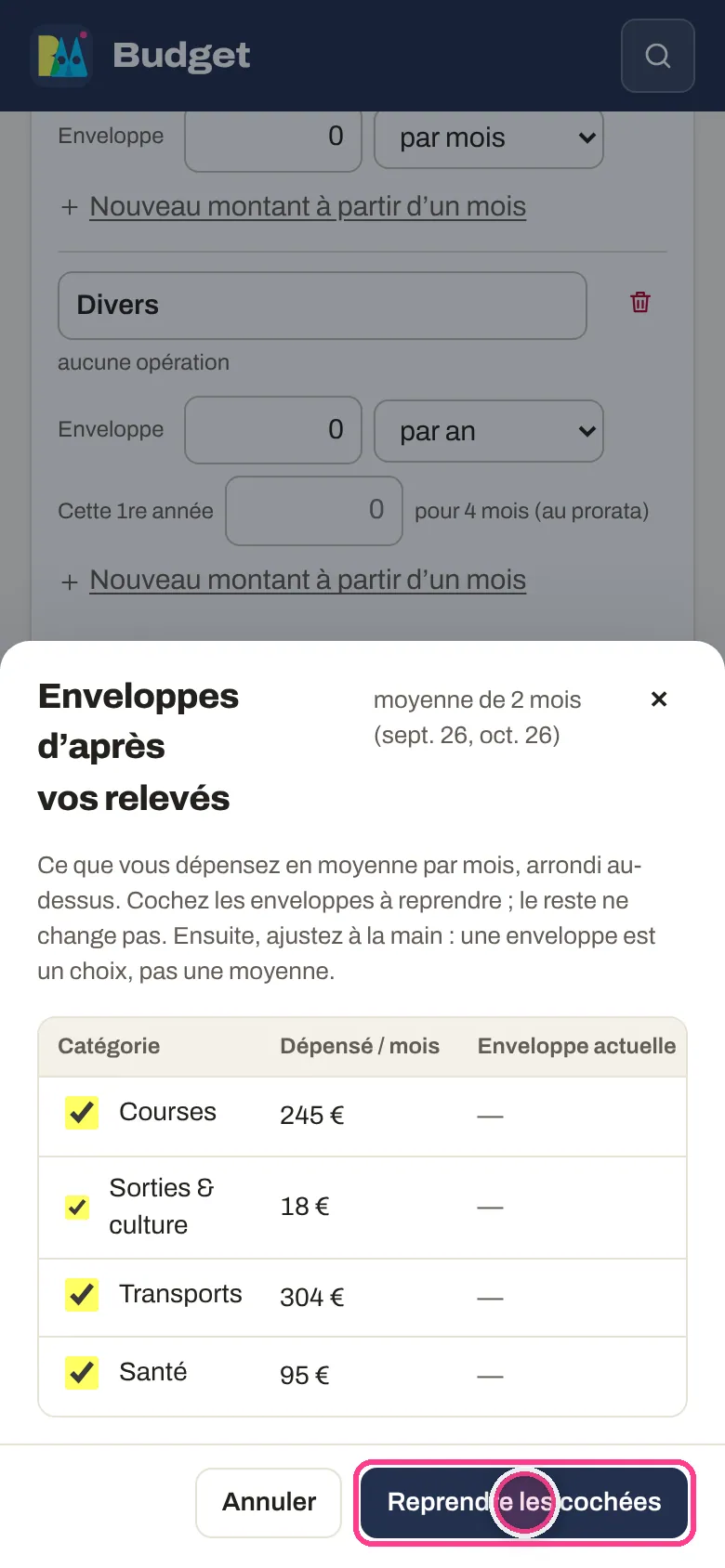
Cochez les enveloppes à reprendre, puis Reprendre les cochées. Ajustez ensuite à la main : une enveloppe est un choix, pas une punition.
-
14
Vos mois de tranquillité
Dès que les soldes, les charges et les enveloppes sont là, le chiffre clé apparaît : combien de mois le foyer tient sans aucune nouvelle rentrée. Finissez la mise en place : allocations, rentrées attendues, salaires sous le salaire soutenable, contributions au commun.
À la banque : programmez les virements (les salaires le 1er, les contributions le 2) et ouvrez un livret « Provision » par personne.
BAA · Au quotidien
Au quotidien
Rien à faire chaque jour, cinq minutes à chaque paiement, dix minutes le dimanche et une demi-heure le 1er du mois. Les images montrent le budget fictif de Malo et Camille.
-
1
Chaque jour : un coup d’œil
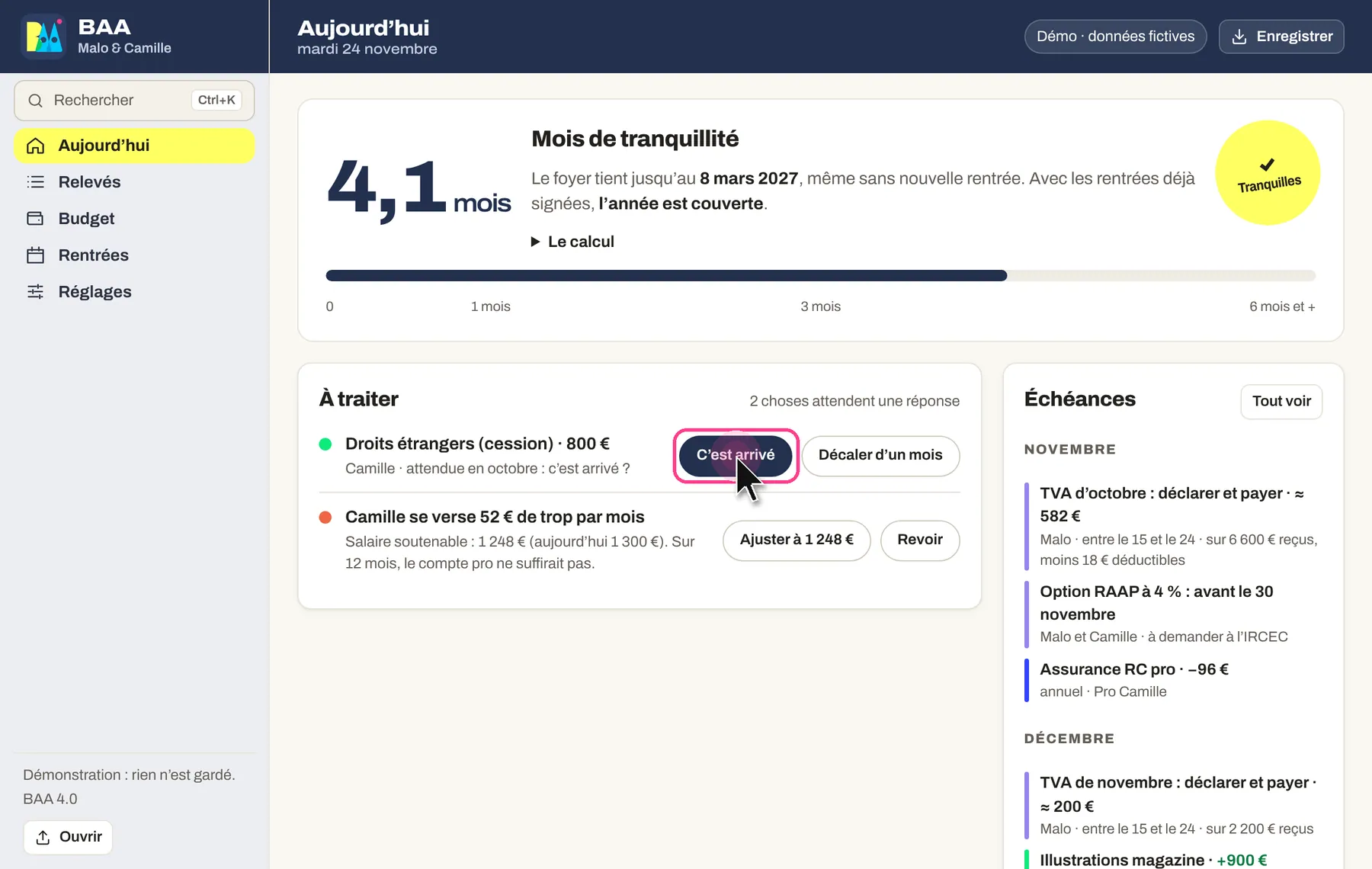
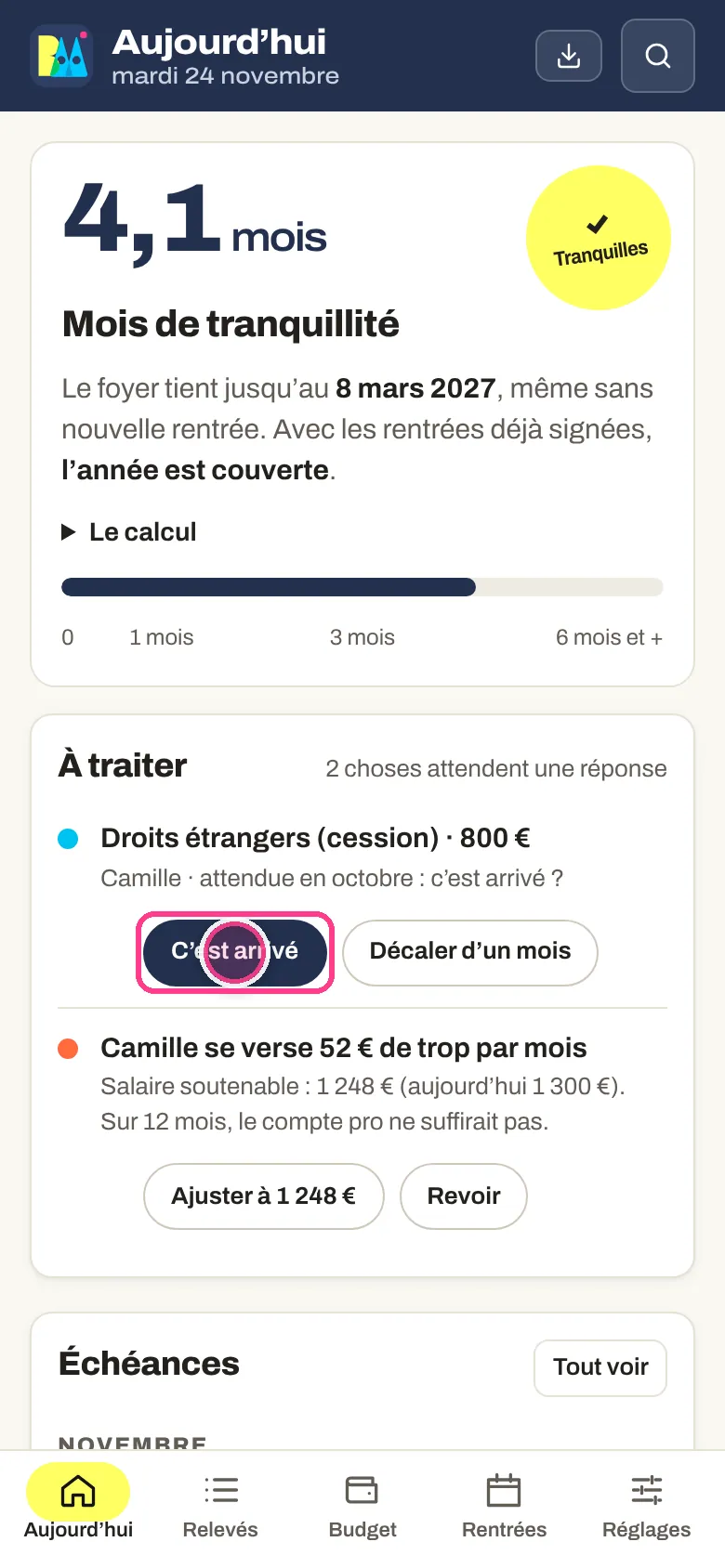
Payez le quotidien avec la carte du commun, le perso avec la vôtre. L’écran Aujourd’hui dit combien de mois vous êtes tranquilles et, dans À traiter, ce qui attend une réponse : une rentrée arrivée (C’est arrivé), une dépense pro à confirmer, un doublon. On règle sur place.
Payez le quotidien avec la carte du commun, le perso avec la vôtre. L’écran Aujourd’hui dit combien de mois vous êtes tranquilles et, dans À traiter, ce qui attend une réponse : une rentrée arrivée (C’est arrivé), une dépense pro à confirmer, un doublon. On règle sur place.
Au téléphone, les cinq rubriques (Aujourd’hui, Relevés, Budget, Rentrées, Réglages) sont en bas de l’écran ; leurs écrans s’ouvrent en pastilles en haut.
-
2
Un paiement arrive : le gros paiement
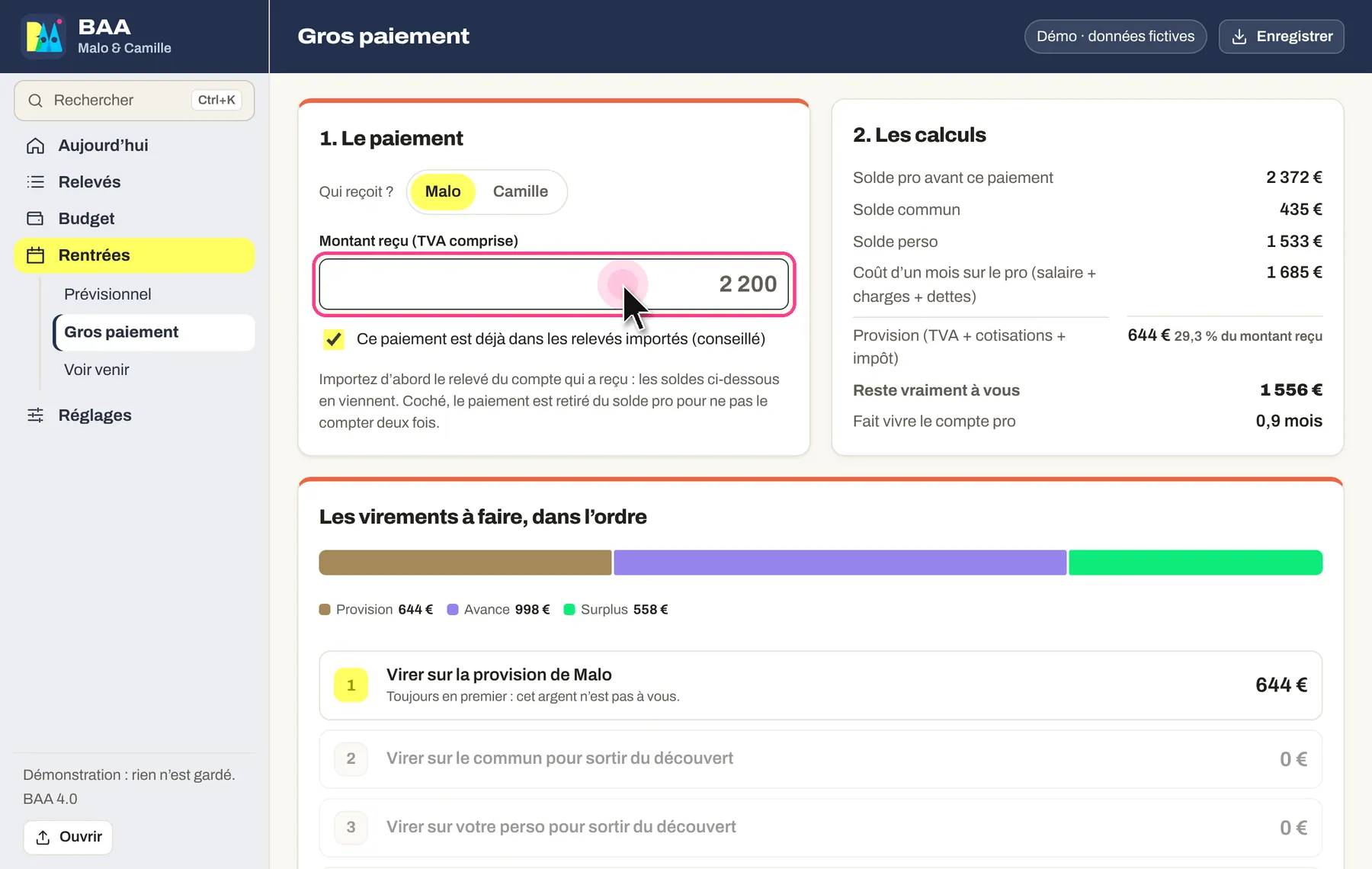
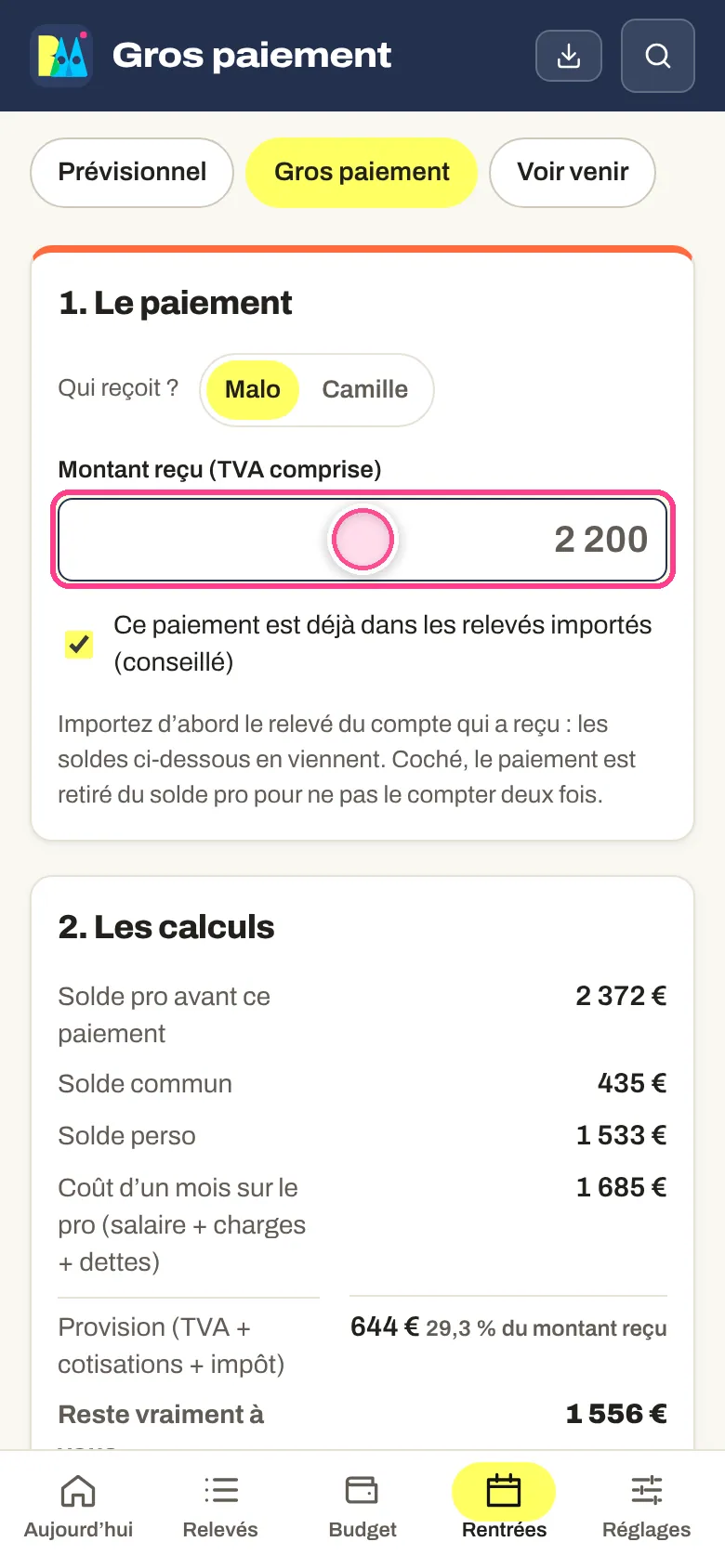
Importez d’abord le relevé du compte qui l’a reçu, puis Rentrées › Gros paiement : qui reçoit, et combien. BAA calcule ce qui n’est pas à vous (TVA, cotisations, impôt) et donne les virements à faire, dans l’ordre.
Jamais un gros paiement directement sur le commun ou le perso : il passe d’abord par le compte pro.
-
3
Le dimanche : les relevés
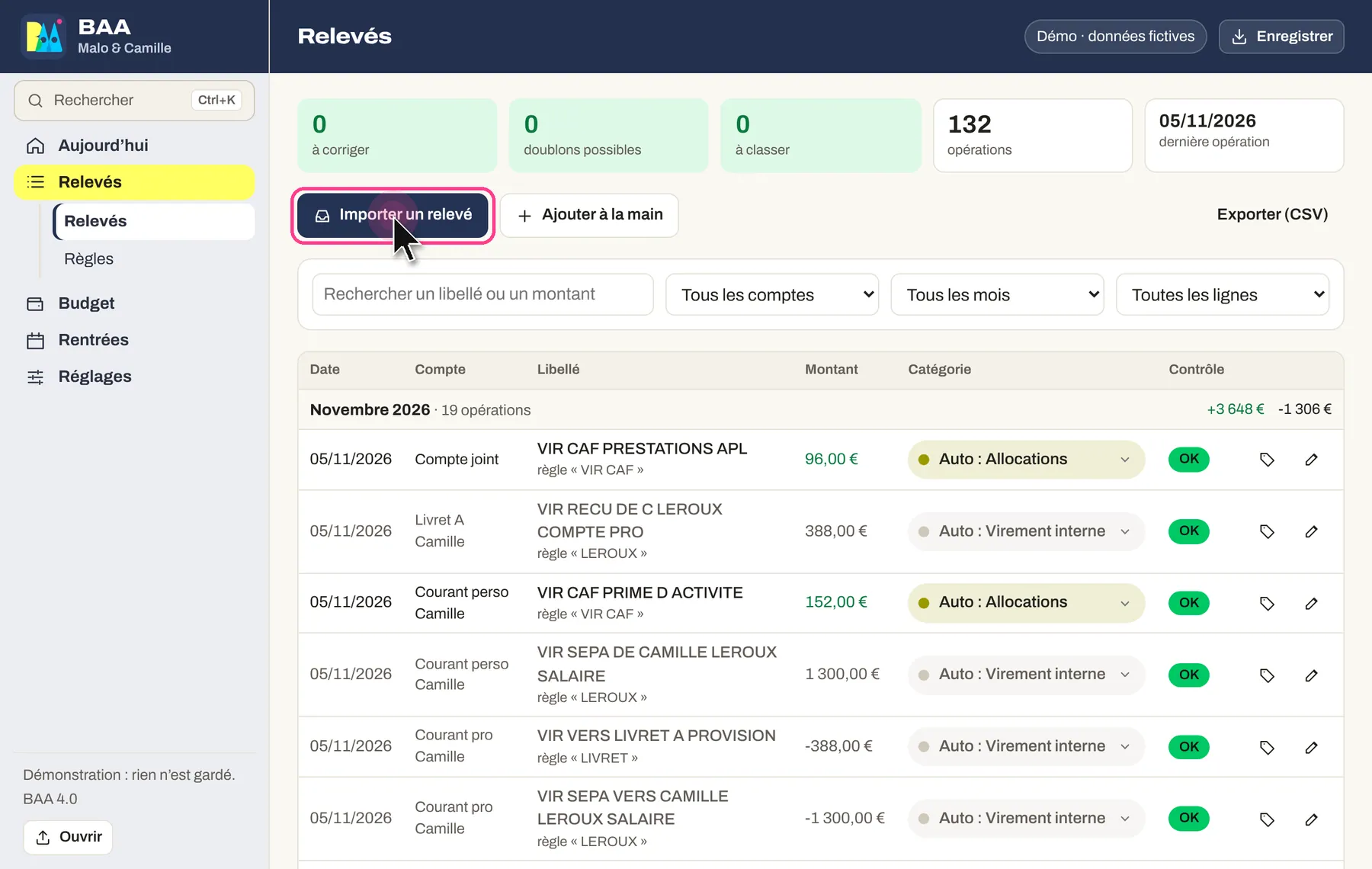
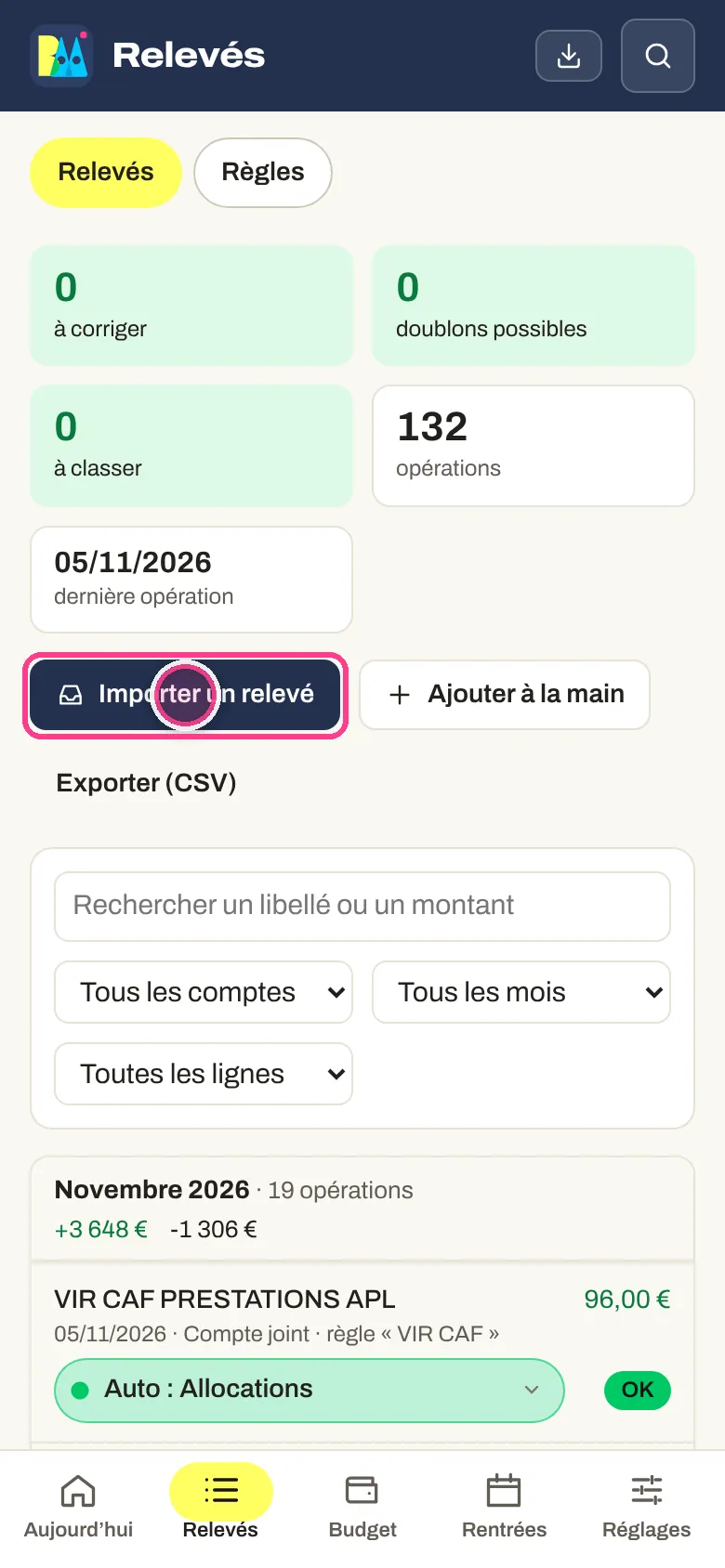
Exportez les comptes courants depuis la banque, puis Relevés › Importer un relevé. Les lignes déjà là sont ignorées toutes seules.
-
4
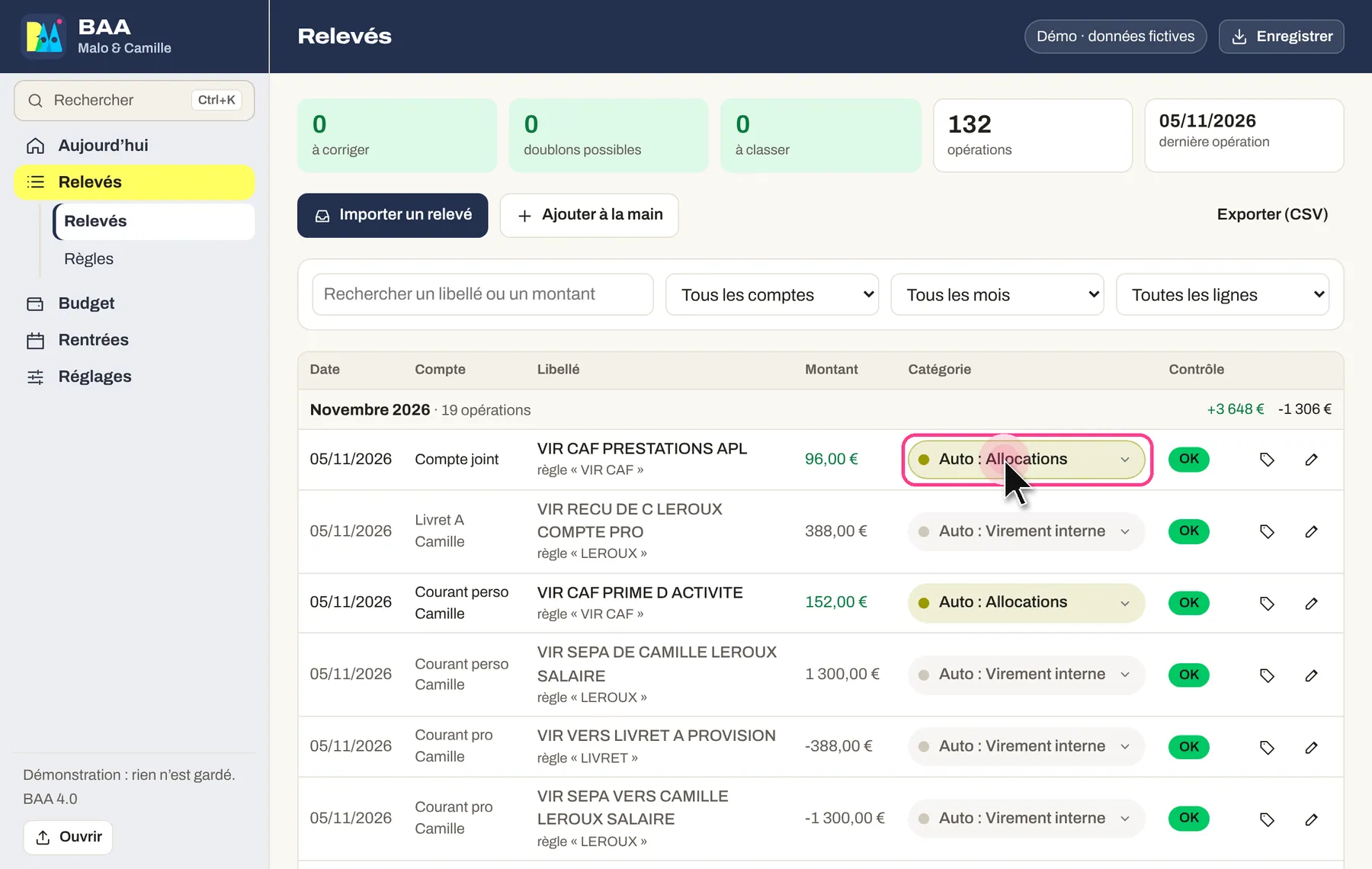
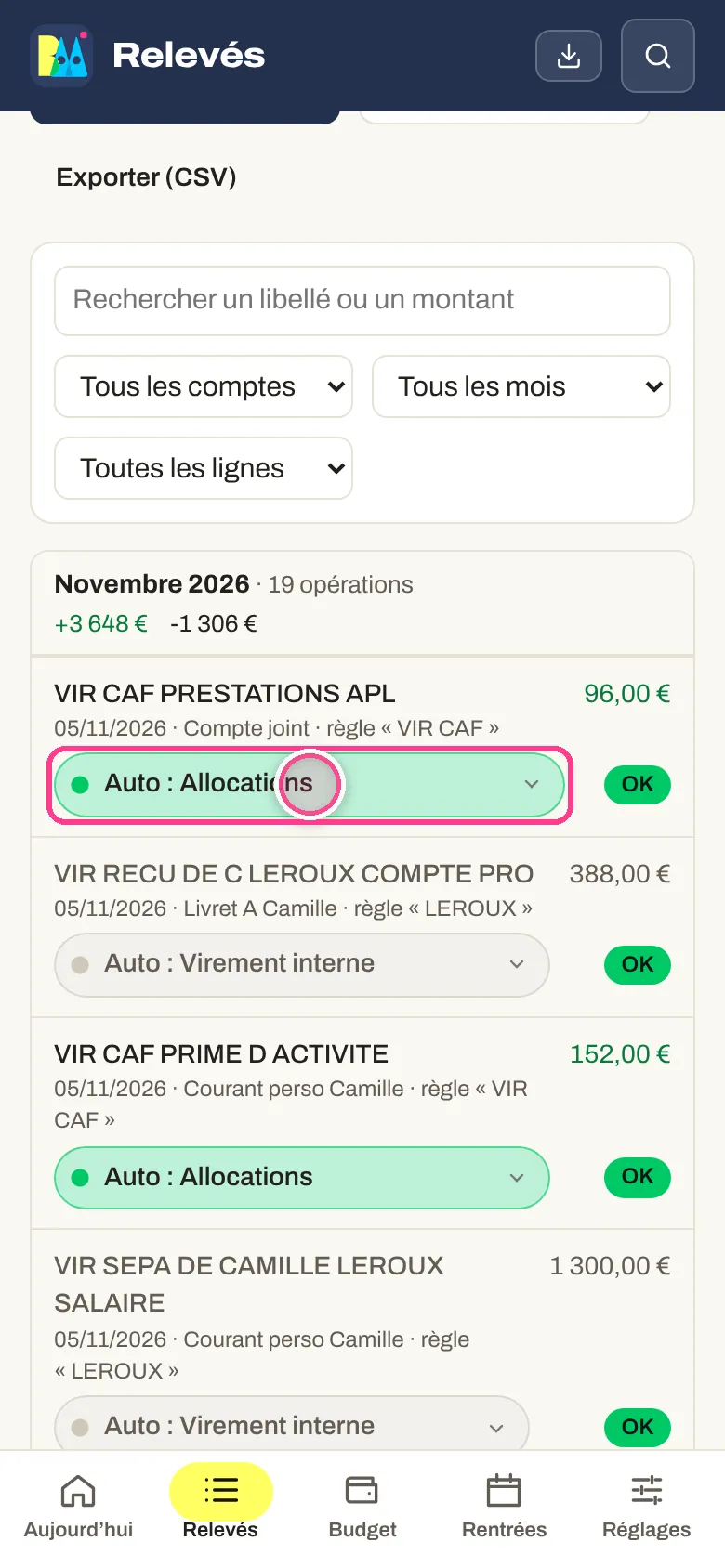
Classer ce qui reste
Les compteurs du haut doivent être à 0. Une ligne à classer : choisissez la catégorie dans son menu. Le bouton étiquette crée une règle pour les prochaines fois.
-
5
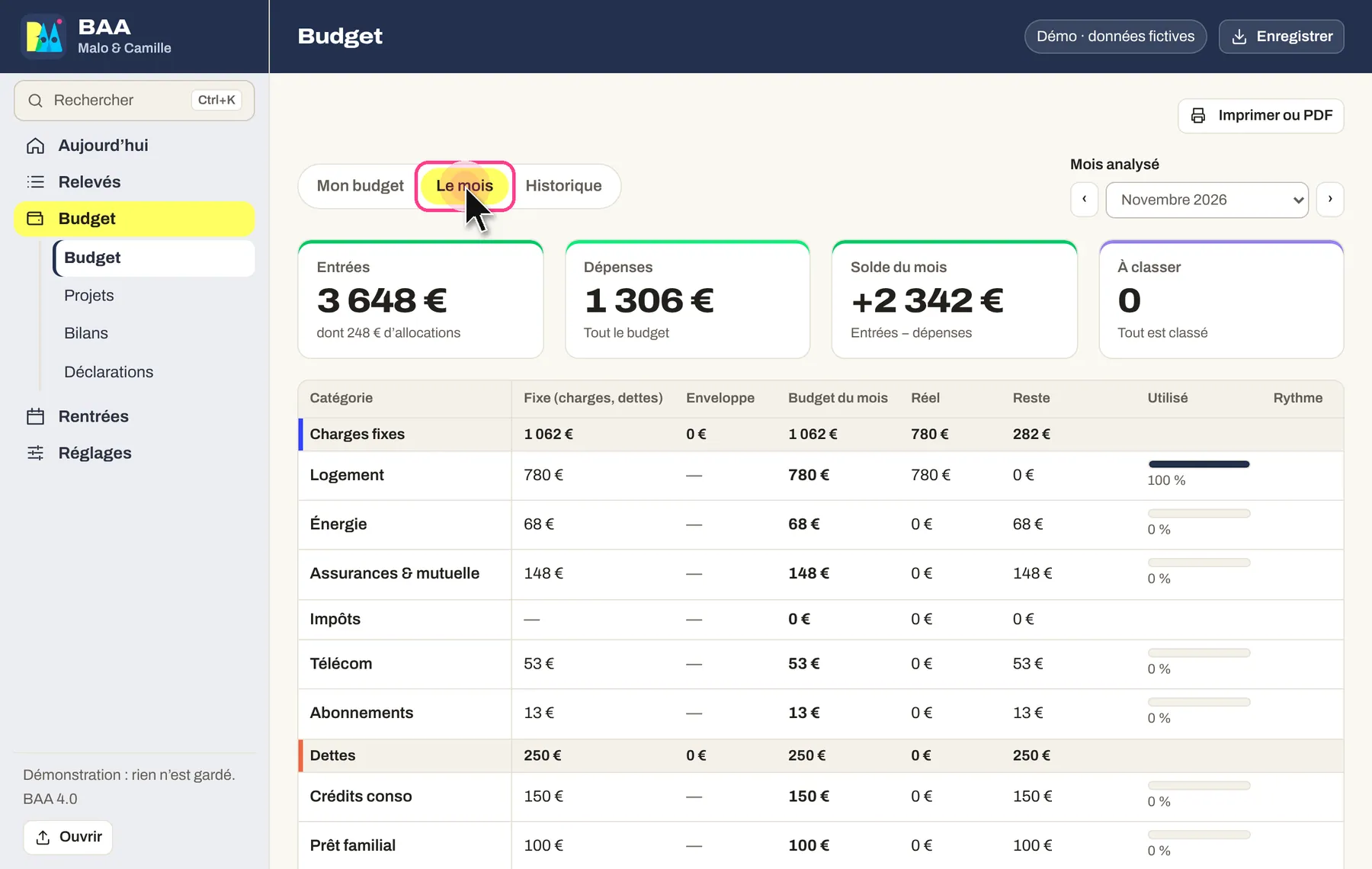
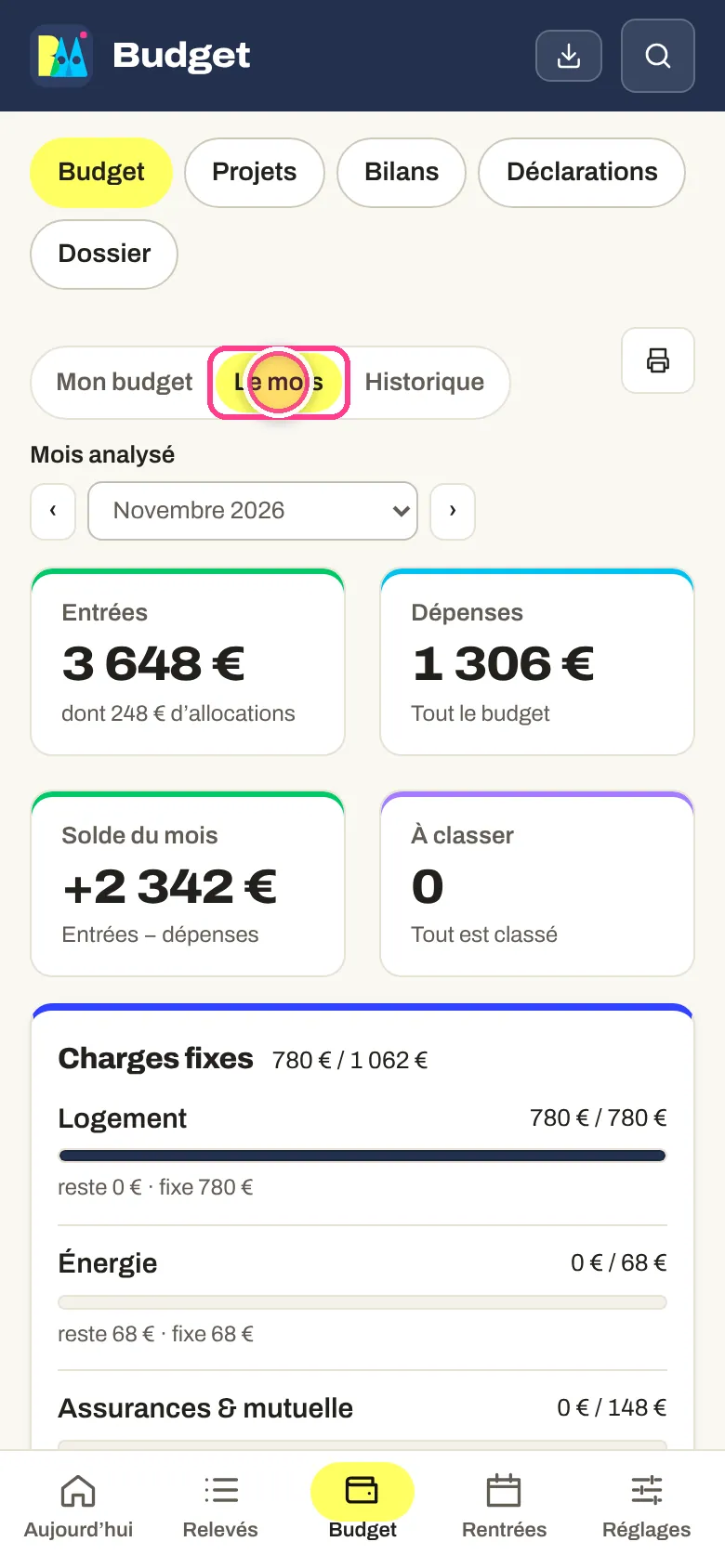
Le mois, en un coup d’œil
Budget › Le mois : pour chaque enveloppe, le prévu, le réel, ce qui reste et le rythme. « Trop vite » : on lève le pied cette semaine, sans reproche.
-
6
Le 1er du mois : les soldes
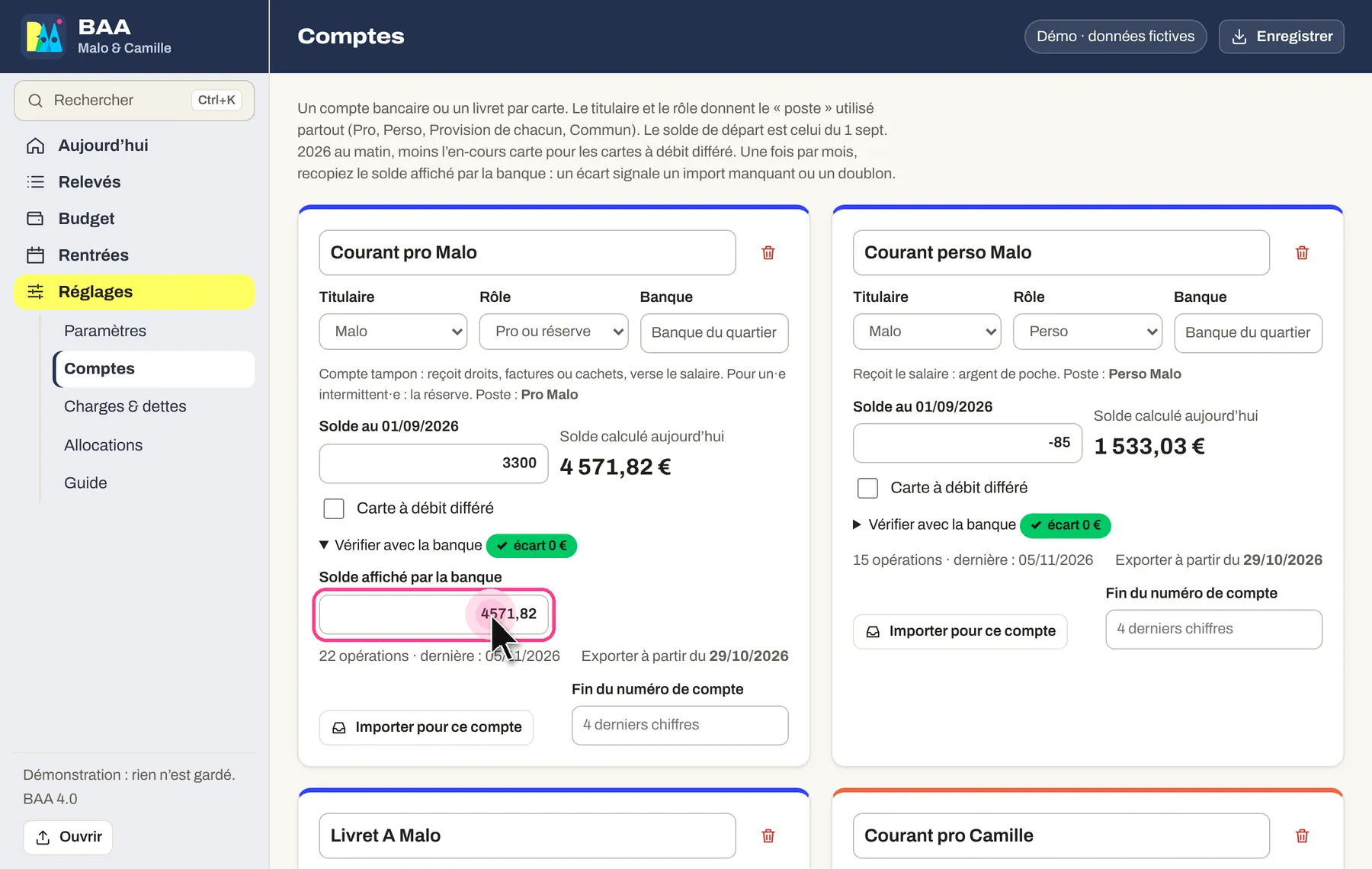
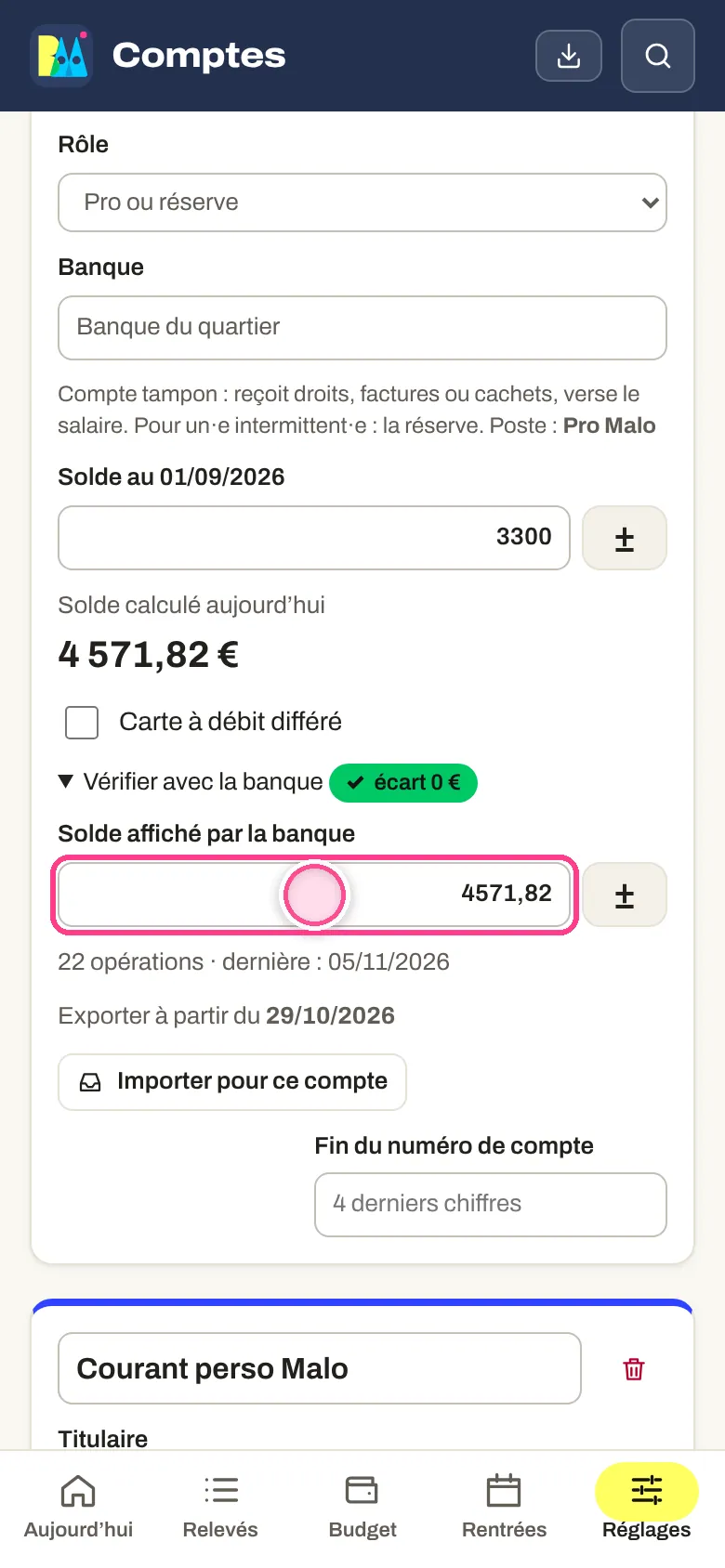
Dans Comptes, ouvrez « Vérifier avec la banque » et recopiez le solde affiché par la banque. Écart à 0 : tout est importé. Sinon, il manque un relevé, ou il y a un doublon.
-
7
Les rentrées attendues
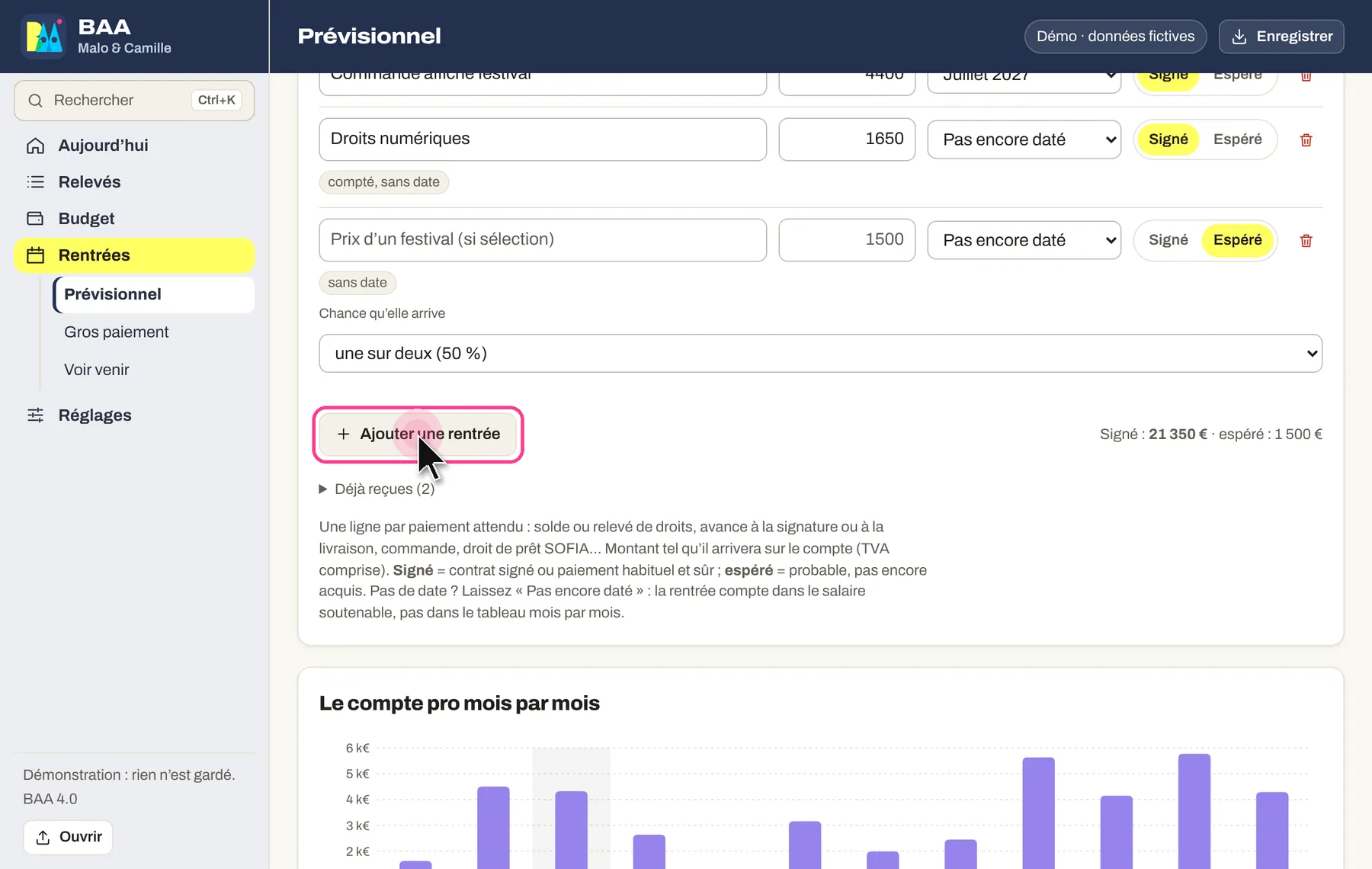
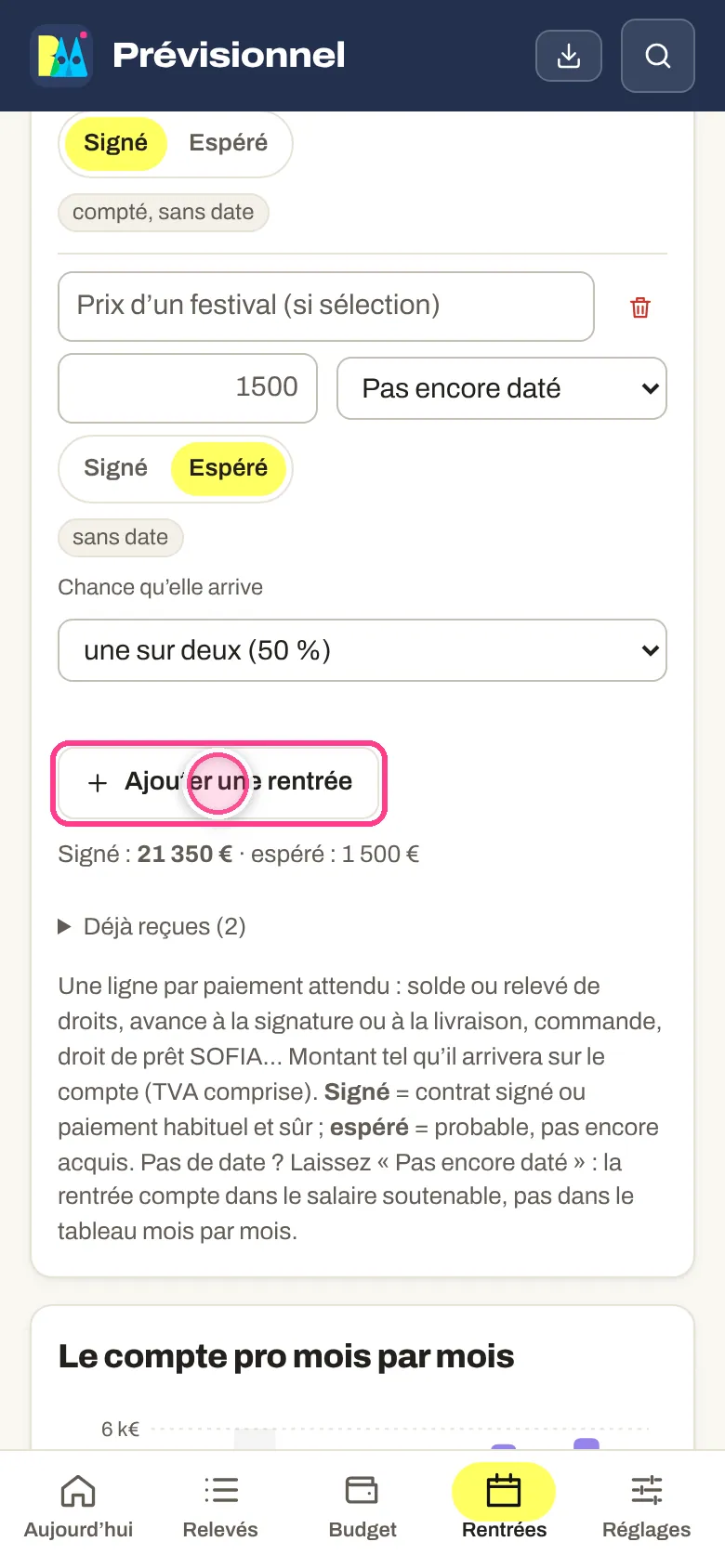
Rentrées › Prévisionnel : notez les nouveaux contrats et les dates qui se précisent, signés ou espérés. Le salaire soutenable se recalcule en haut de l’écran.
Avec Øtâf, avances, droits et bourses arrivent ici tout seuls : voir l’aide BAA + Øtâf.
-
8
Retrouver n’importe quoi
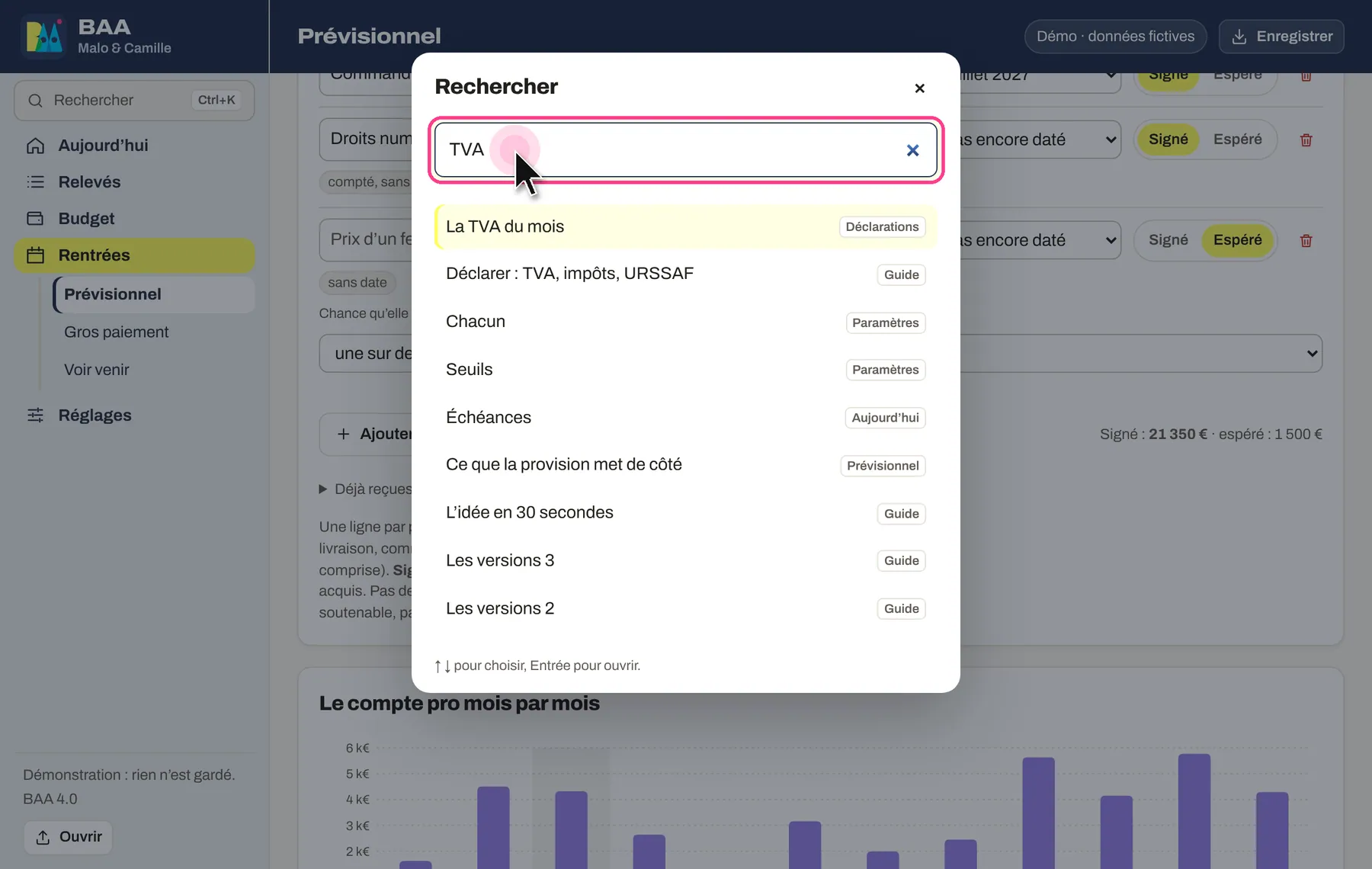
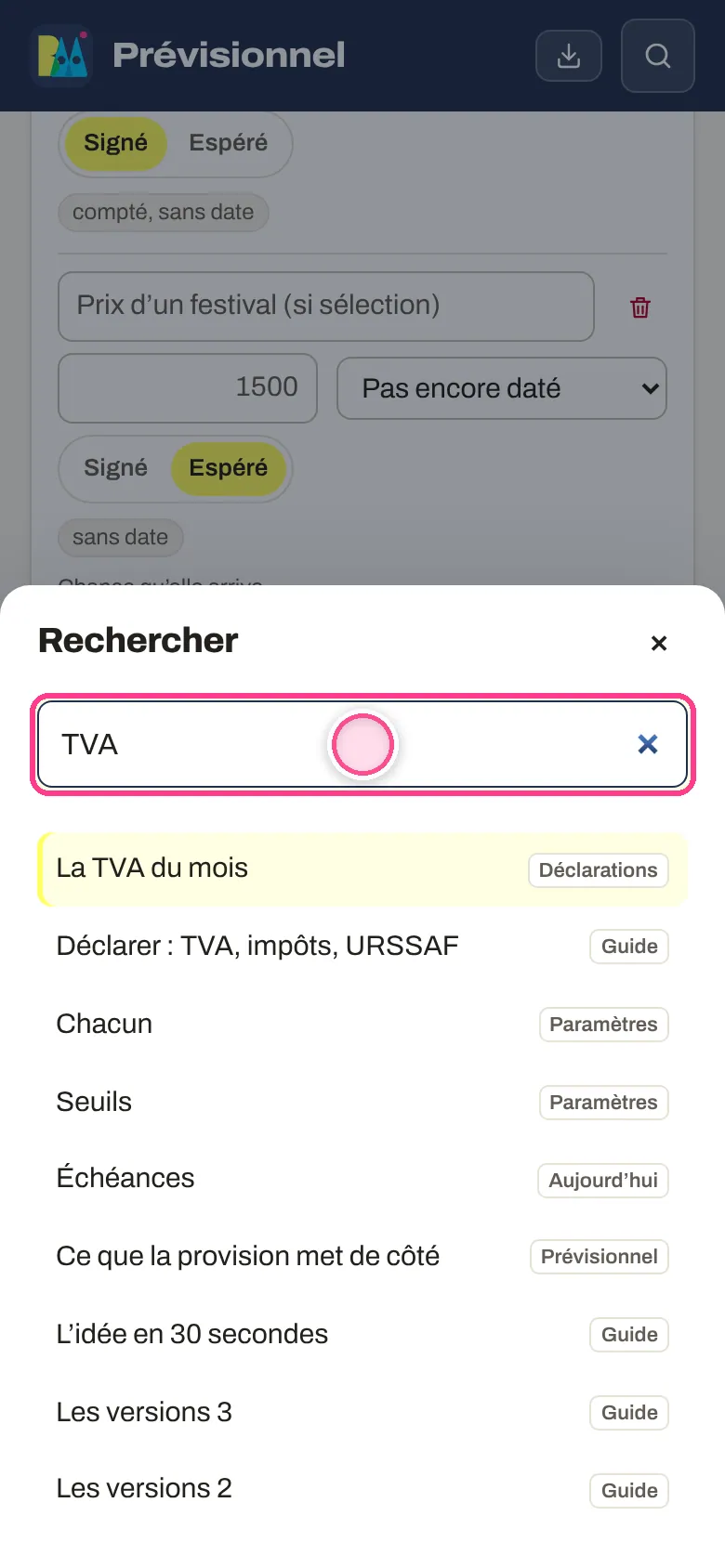
Rechercher (⌘K sur Mac, Ctrl+K sur PC) trouve un écran, une carte ou une page du guide. Le guide complet est dans Réglages › Guide.
Dans l’app, tout s’enregistre tout seul dans iCloud Drive. Sur le site, pensez à « Enregistrer » en fin de séance.
La loupe, en haut à droite, trouve un écran, une carte ou une page du guide. Le guide complet est dans Réglages › Guide.
Dans l’app, tout s’enregistre tout seul dans iCloud Drive. Sur le site, pensez à « Enregistrer » en fin de séance.
Le guide complet est dans l’appli : Réglages › Guide. Retour à la présentation de BAA · Toutes les aides